
Externe Festplatte wird nicht erkannt – Soforthilfe
Ihre externe Festplatte wird nicht erkannt oder erscheint nicht im Explorer? Prüfen Sie die häufigsten Ursachen.
✅ Schritt für Schritt zur Lösung – leicht und nachvollziehbar.
Ihre Festplatte wird nicht erkannt und sie ist im PC verbaut?
Dann nutzen Sie bitte unsere separate Anleitung zur Diagnose von BIOS-, SATA- und Systemproblemen.

- USB-Anschluss prüfen (2 Min)
- Kabel und Stromversorgung prüfen (2-3 Min)
- Festplatte wird erkannt, aber nicht im Explorer angezeigt (5 Min)
- USB-Treiber und USB-Controller prüfen (3-5 Min)
- Windows-Einstellungen für USB-Geräte prüfen (3 Min)
Wenn eine externe Festplatte nicht erkannt wird, liegt die Ursache häufig am USB-Anschluss, Kabel oder Stromversorgung. Mit den folgenden Schritten können Sie die häufigsten Ursachen schnell überprüfen.
- ⏱️ Dauer: 2 Minuten
Probleme mit USB-Anschlüssen gehören zu den häufigsten Ursachen, wenn eine externe Festplatte nicht erkannt wird. Mit wenigen Handgriffen können Sie prüfen, ob ein Verbindungsproblem zwischen Festplatte und Computer vorliegt.
Schritt 1: USB-Port wechseln
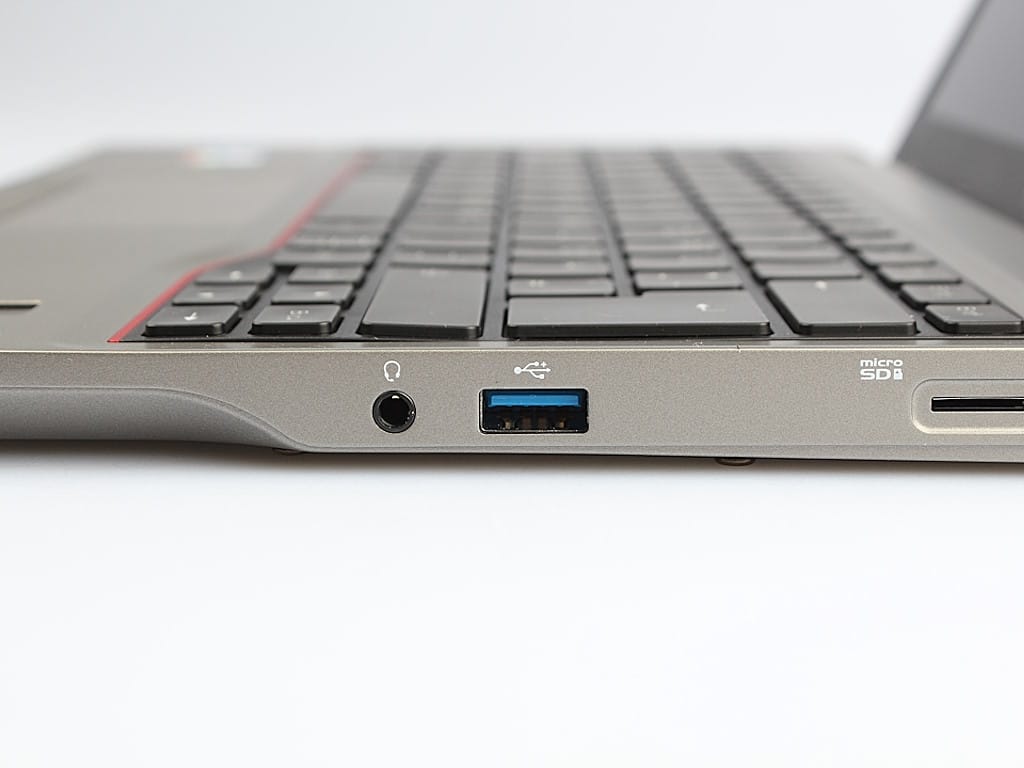
Schließen Sie die externe Festplatte an einen anderen USB-Port Ihres Computers an. Besonders bei häufig genutzten Anschlüssen kann es vorkommen, dass diese nicht mehr zuverlässig funktionieren.
Falls Ihr Computer sowohl USB-2.0- als auch USB-3.0-Ports besitzt, testen Sie möglichst beide Varianten.
Schritt 2: Externe Festplatte an einem anderen Computer testen
Schließen Sie die Festplatte an einen anderen PC oder Laptop an.
Wird sie dort erkannt, liegt das Problem wahrscheinlich am ursprünglichen Computer – zum Beispiel an:
- einem USB-Port
- einem Treiberproblem
- oder einer Energieeinstellung des Systems.
Schritt 3: Computer neu starten
Ein einfacher Neustart des Computers kann bereits helfen. Dabei werden laufende Prozesse und USB-Verbindungen neu initialisiert.
Nach dem Neustart schließen Sie die externe Festplatte erneut an und prüfen, ob sie jetzt erkannt wird.
- ⏱️ Dauer: 2-3 Minuten
Auch ein defektes oder ungeeignetes USB-Kabel kann dazu führen, dass eine externe Festplatte nicht erkannt wird. Da viele externe Festplatten häufig transportiert werden, gehören beschädigte Kabel oder lockere Steckverbindungen zu den typischen Ursachen.
Schritt 1: USB-Kabel überprüfen
Prüfen Sie zunächst, ob das Kabel fest in der externen Festplatte und im Computer steckt.
Versuchen Sie anschließend ein anderes USB-Kabel. Kabel können auch dann defekt sein, wenn äußerlich kein Schaden erkennbar ist.
Schritt 2: Richtiges Kabel verwenden
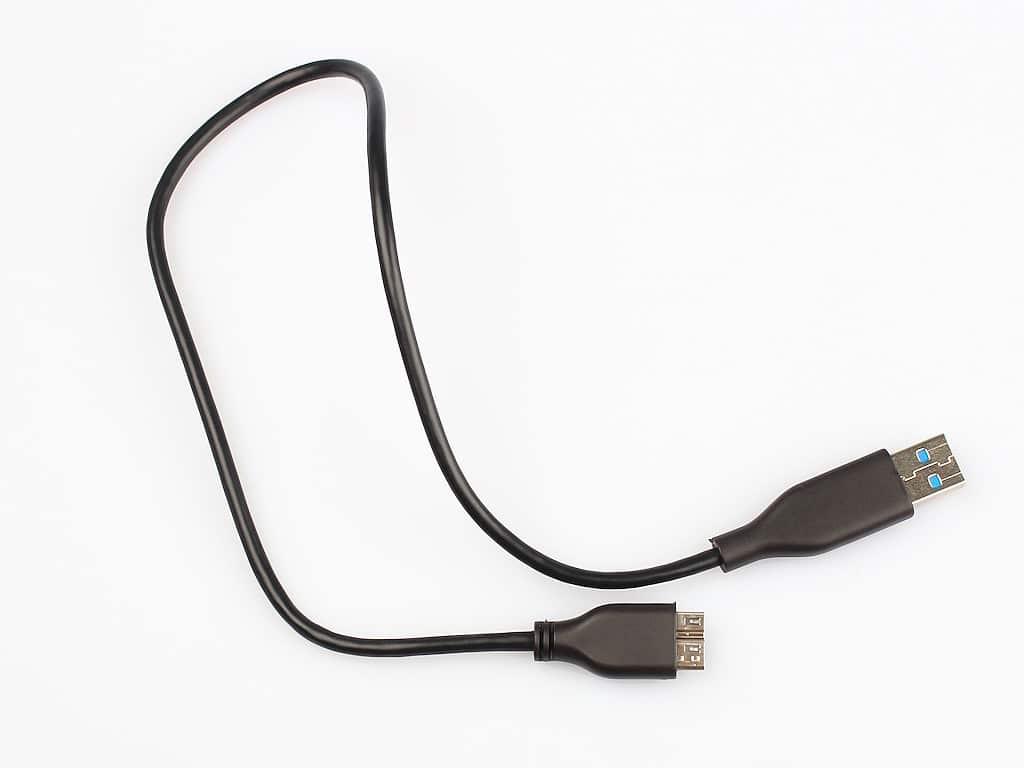
USB-Kabel gibt es in verschiedenen Varianten. Manche Kabel sind nur zum Laden von Geräten gedacht und übertragen keine Daten.
Stellen Sie deshalb sicher, dass Sie ein geeignetes Datenkabel für Ihre externe Festplatte verwenden.
Schritt 3: Stromversorgung prüfen
Einige externe Festplatten besitzen ein separates Netzteil. Wenn dieses nicht korrekt funktioniert, kann die Festplatte vom Computer nicht erkannt werden.
Kontrollieren Sie daher:
- ob das Netzteil richtig angeschlossen ist
- ob eine Steckdose Strom liefert
- und ob das Netzteil zur Festplatte gehört.
- ⏱️ Dauer: 5 Minuten
In manchen Fällen erkennt Windows die externe Festplatte zwar, zeigt sie jedoch nicht im Explorer („Dieser PC“) an. Die Festplatte kann dann zum Beispiel in der Datenträgerverwaltung oder im Gerätemanager erscheinen, ohne dass ein Laufwerk im Explorer sichtbar ist.
Häufig liegt das an:
- einem fehlenden Laufwerksbuchstaben
- einer nicht zugeordneten Partition
- oder einem Problem mit dem Dateisystem
Mit den folgenden Schritten können Sie prüfen, ob sich das Problem schnell beheben lässt.
Der Laufwerksbuchstabe fehlt
Jedes Laufwerk hat eine eigene Bezeichnung in Form von einem Buchstaben. Wenn Ihre externe Festplatte in der Datenträgerverwaltung angezeigt wird, aber kein Laufwerksbuchstabe vorhanden ist, erscheint sie nicht im Explorer. In diesem Fall können Sie der Festplatte manuell einen Laufwerksbuchstaben zuweisen.
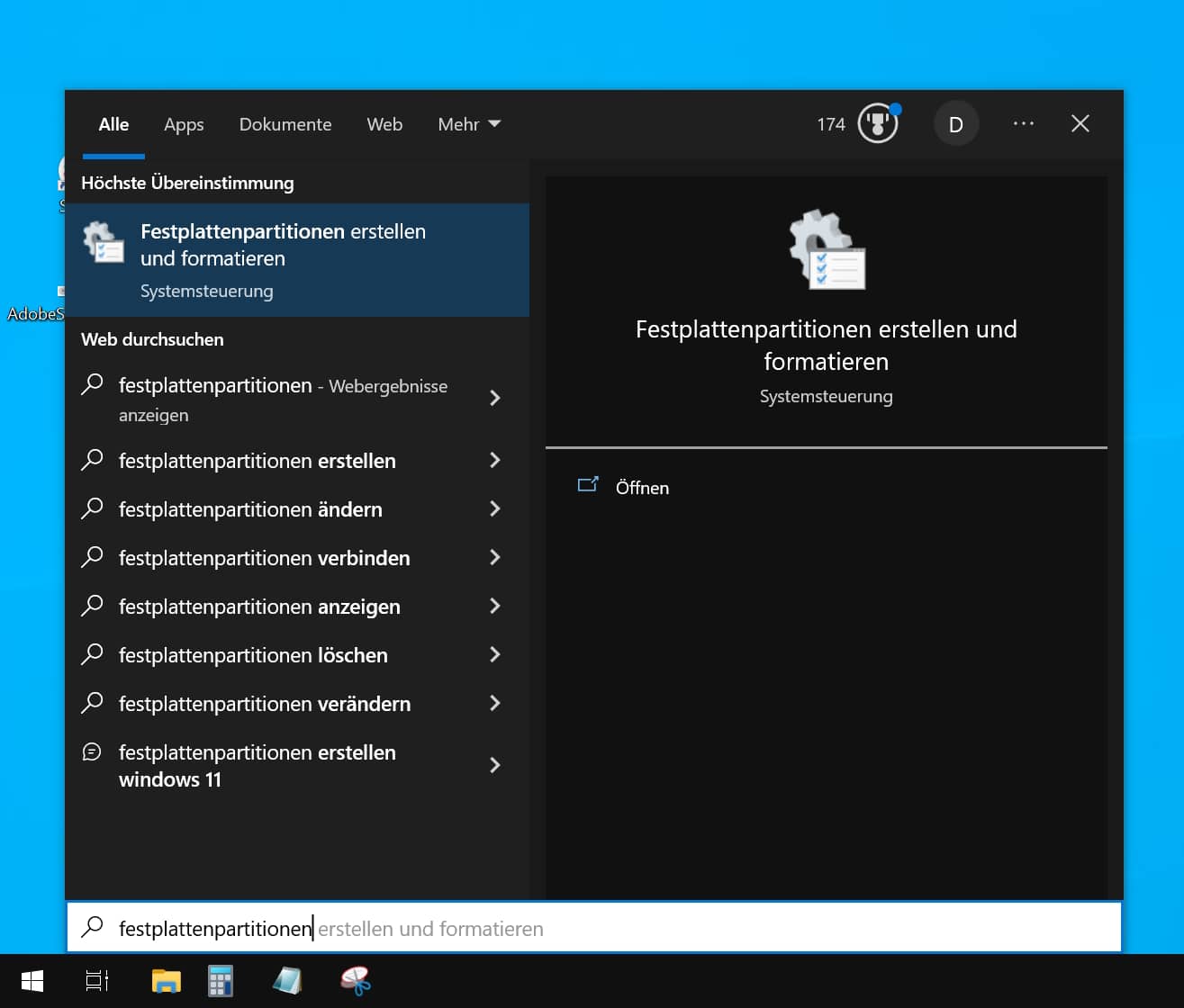
- Start öffnen, „Festplattenpartition erstellen und formatieren“ tippen und öffnen.
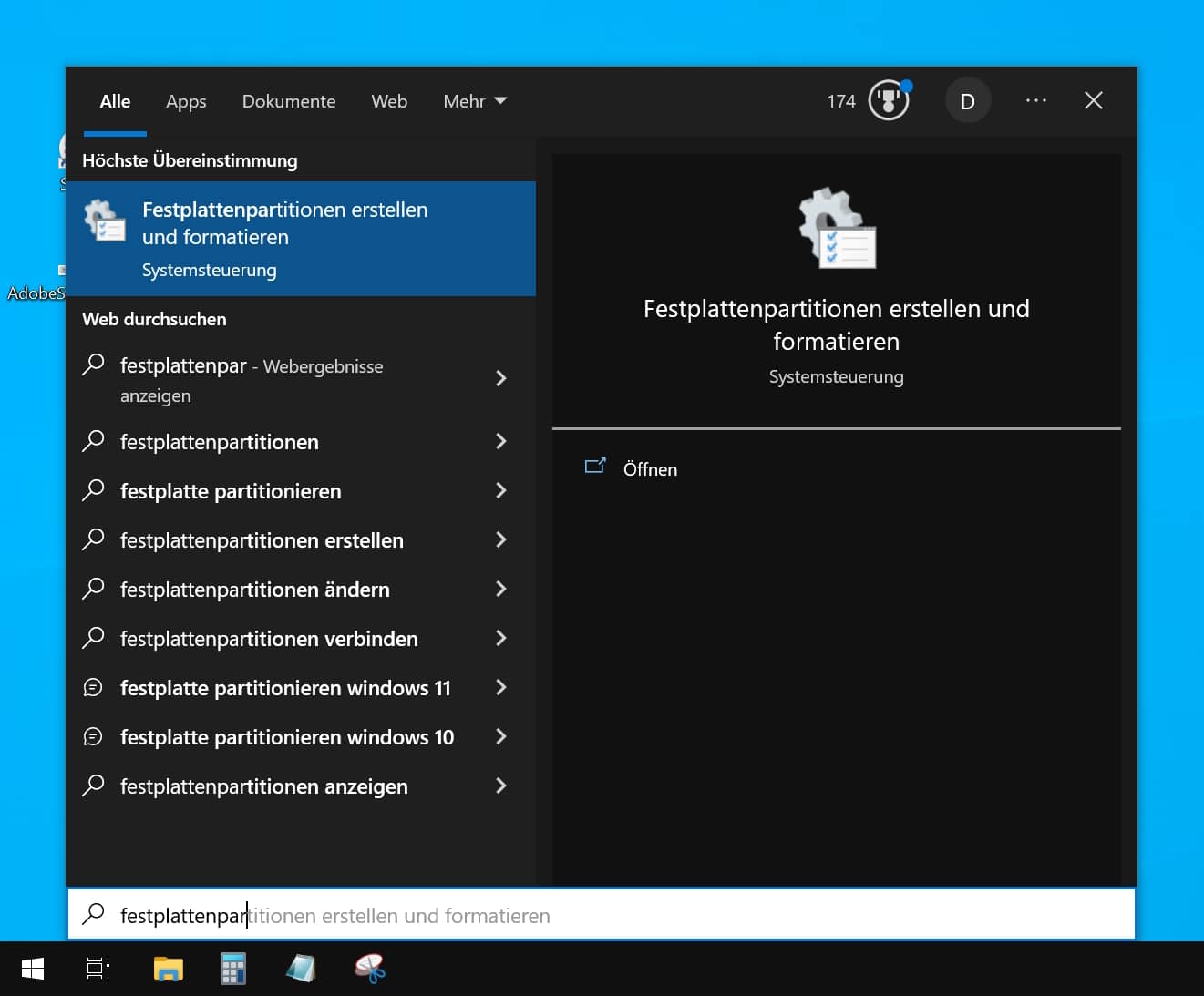
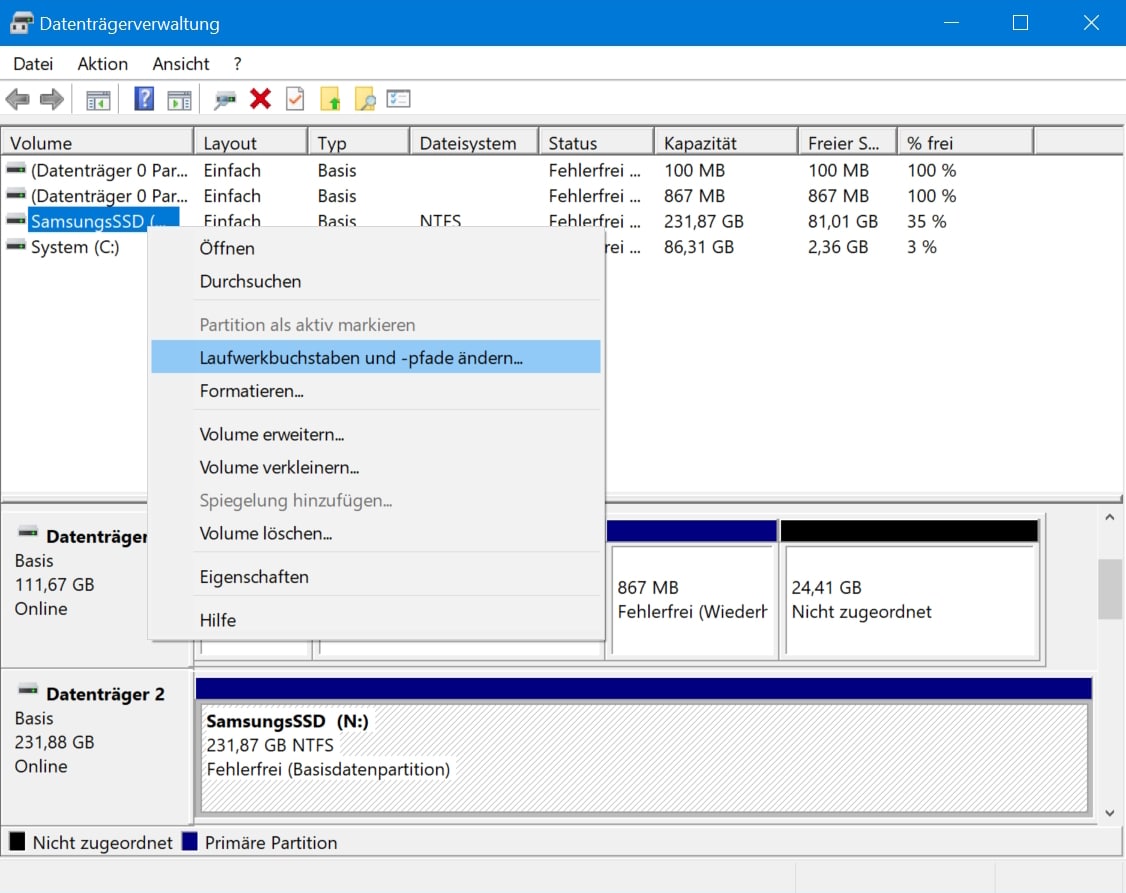
- externe Festplatte suchen, Rechtsklick, dann „Laufwerksbuchstaben und -pfade ändern“ anklicken.
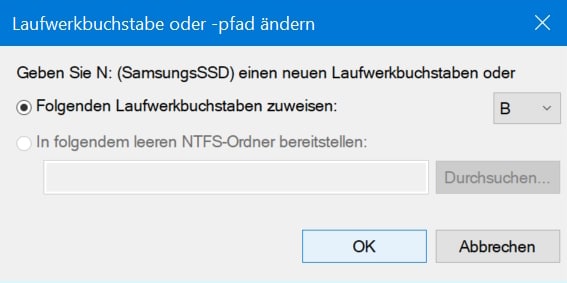
- Laufwerksbuchstaben auswählen und danach auf „OK“.
Falls das nicht hilft, haben wir zu dem Thema Laufwerksbuchstabe einen extra Beitrag für Sie. Dort erfahren Sie auch, wie Sie bei Bedarf den Laufwerksbuchstaben ändern.
Externe Festplatte initialisieren
Wenn eine externe Festplatte in der Datenträgerverwaltung angezeigt wird, aber keinen Laufwerksbuchstaben besitzt oder als „nicht zugeordnet“ erscheint, kann eine Initialisierung helfen. Dabei wird der Datenträger neu eingerichtet, sodass Windows wieder darauf zugreifen kann.
⚠️ Hinweis: Beim Initialisieren können vorhandene Daten verloren gehen. Wenn sich wichtige Dateien auf der Festplatte befinden, sollten Sie vorher keine Änderungen vornehmen.
- Start öffnen, „Festplattenpartition erstellen und formatieren“ tippen und anschließend öffnen.
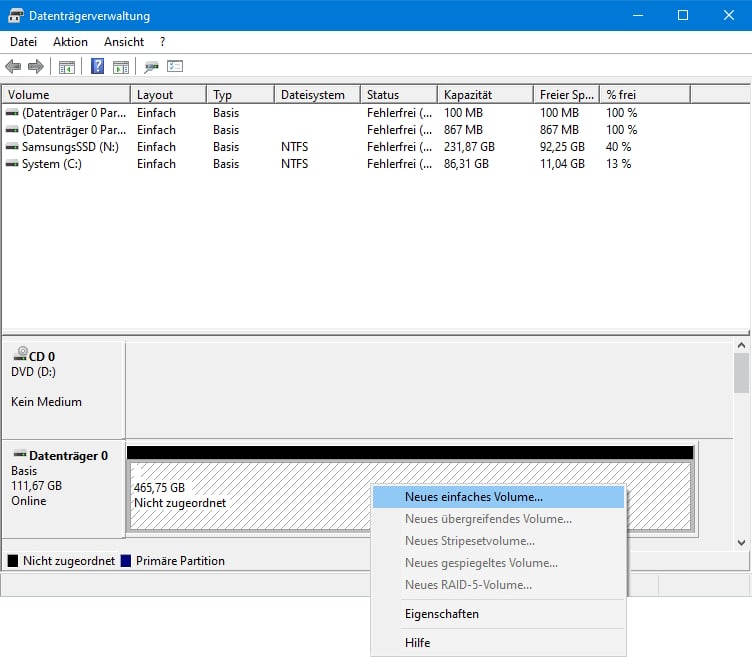
- externe Festplatte ohne Zuordnung suchen, Rechtsklick, dann „Neues einfaches Volume…“ anklicken.
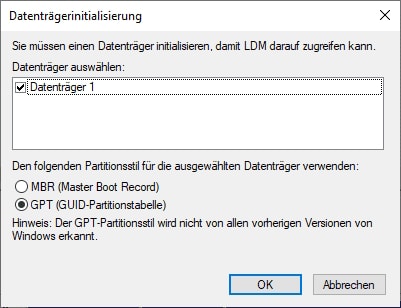
- Partitionsstil GPT wählen und danach „OK“ klicken.
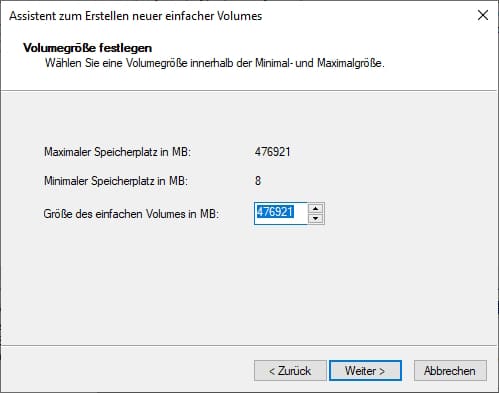
- Die Volumengröße einstellen und „Weiter“.
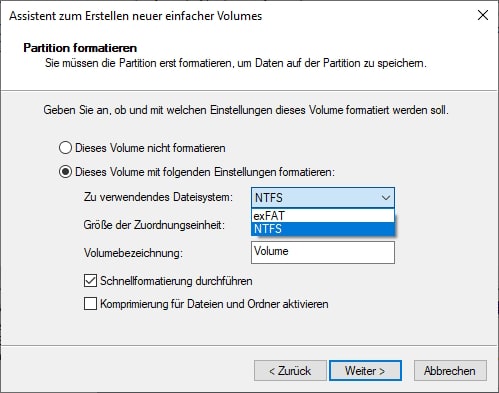
- Dateisystem NTFS auswählen, Schnellformatierung durchführen und „Weiter“.
Ergänzend haben wir eine ausführliche Anleitung für Sie, wie Sie auf verschiedene Weise eine Festplatte initialisieren.
⏱️ Dauer: 3-5 Minuten
Damit Windows eine externe Festplatte erkennt, müssen die USB-Treiber und Controller korrekt funktionieren. In seltenen Fällen kann es vorkommen, dass ein Treiber fehlerhaft installiert ist oder nicht richtig geladen wurde.
Dann kann es helfen, den Treiber im Gerätemanager zu überprüfen oder neu zu installieren.
Schritt 1: Gerätemanager öffnen
Öffnen Sie das Startmenü und geben Sie „Gerätemanager“ ein.
Klicken Sie anschließend auf den entsprechenden Eintrag.
Alternativ können Sie den Gerätemanager auch über einen Rechtsklick auf das Windows-Symbol öffnen.
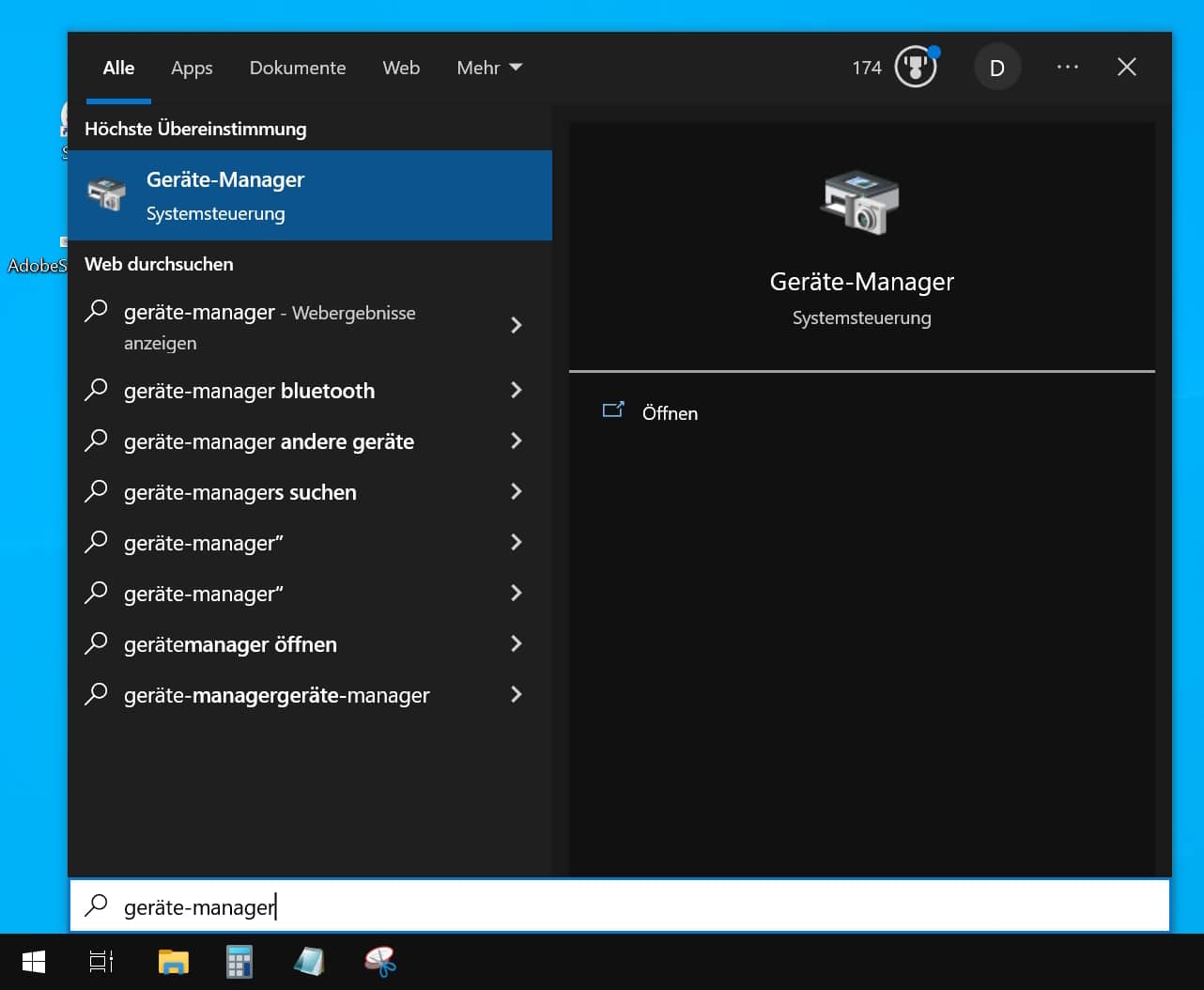
Schritt 2: Festplatte im Gerätemanager suchen
Scrollen Sie im Gerätemanager zum Bereich „Laufwerke“ und prüfen Sie, ob Ihre externe Festplatte dort erkannt wird.
Typische Einträge können zum Beispiel sein:
Seagate Expansion USB Device
WD My Passport USB Device
USB-Massenspeichergerät
Zusätzlich kann die Festplatte auch im Bereich „USB-Controller“ als USB-Massenspeichergerät erscheinen.
💡 Hinweis: Wenn die Festplatte im Gerätemanager sichtbar ist, aber nicht im Explorer erscheint, liegt das Problem häufig am Laufwerksbuchstaben oder an der Partition.
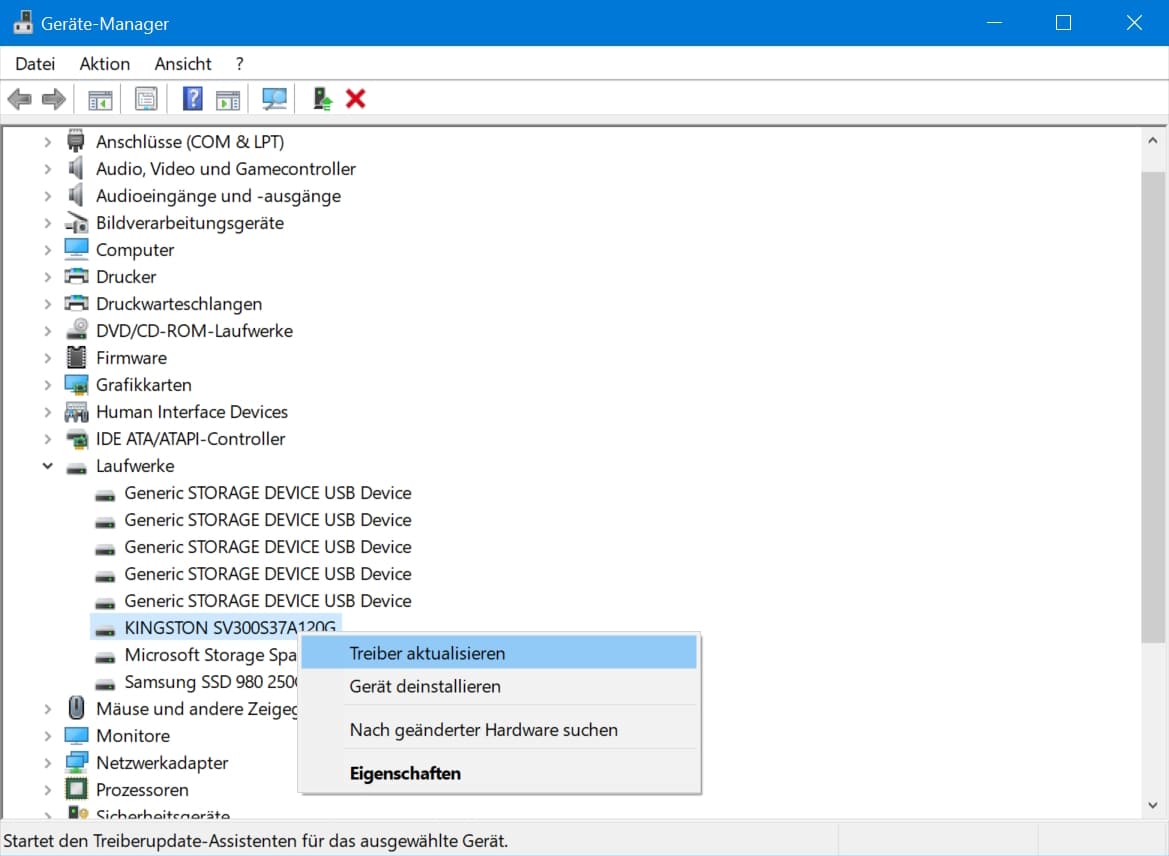
Schritt 3: Treiber aktualisieren
Falls die externe Festplatte im Gerätemanager erkannt wird, können Sie versuchen, den Treiber zu aktualisieren.
- Rechtsklick auf das entsprechende Gerät
- Treiber aktualisieren auswählen
- Automatisch nach Treibern suchen anklicken
Windows prüft anschließend, ob eine aktuellere Treiberversion verfügbar ist.
Schritt 4: Gerät neu erkennen lassen
Manchmal hilft es, das Gerät einmal neu erkennen zu lassen.
- Rechtsklick auf das Gerät im Gerätemanager
- Gerät deinstallieren auswählen
- Computer neu starten
Nach dem Neustart erkennt Windows die externe Festplatte normalerweise automatisch erneut.
⏱️ Dauer: 3 Minuten
Wenn Ihre externe Festplatte im Gerätemanager kurz erscheint oder sich wiederholt verbindet und trennt, können Windows-Energiesparfunktionen die Ursache sein.
In diesem Fall prüfen Sie die folgenden Einstellungen.
USB-Energiesparen über Energieoptionen deaktivieren
Windows kann zur Stromersparnis ungenutzte USB-Anschlüsse automatisch abschalten – selbst dann, wenn Geräte wie externe Festplatten gerade aktiv sein sollten. Die Folge: Die Festplatte wird nicht erkannt oder trennt sich ungewollt.
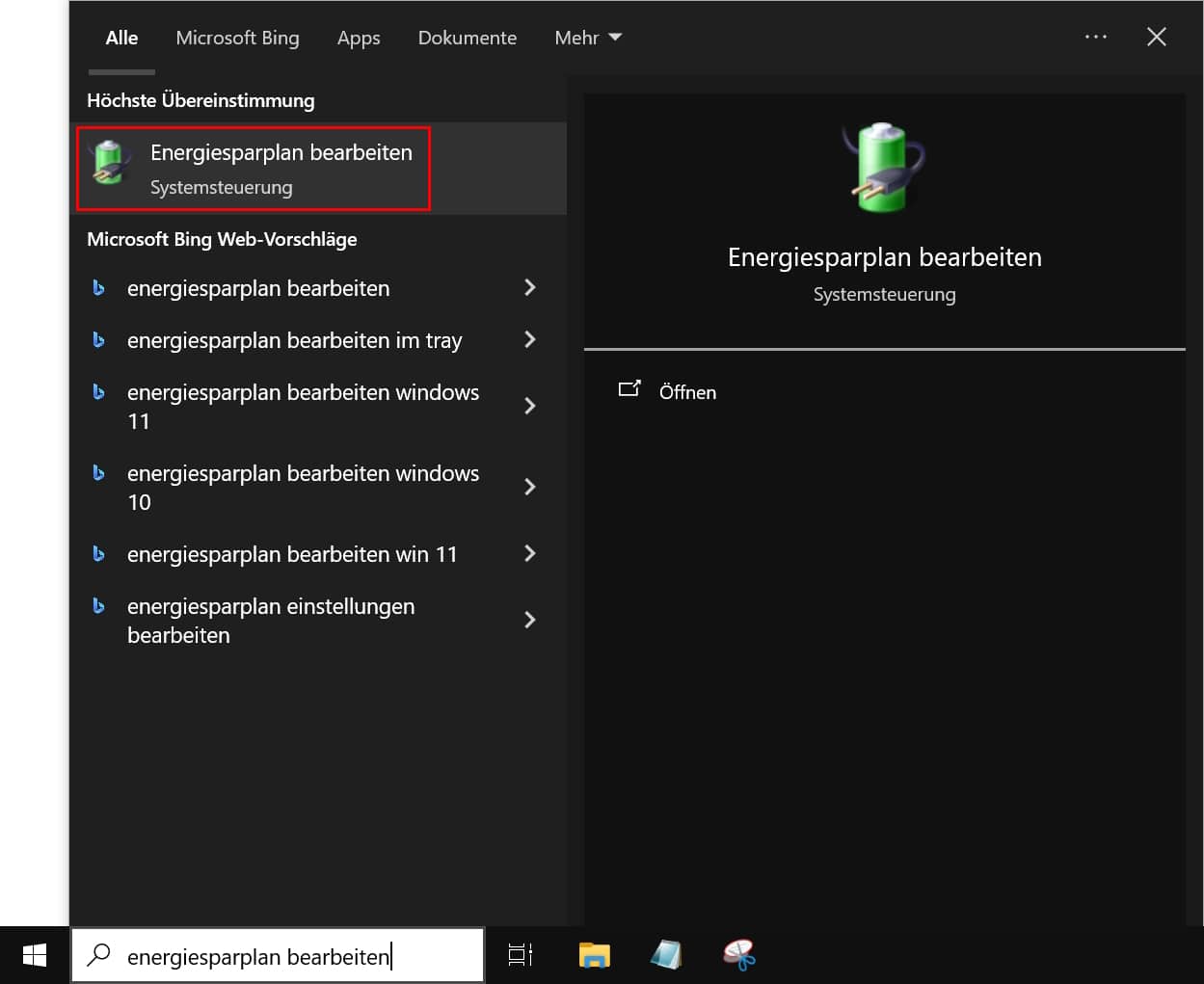
Schritt 1: Externe Festplatte wird nicht erkannt - Energiesplarplan bearbeiten öffnen
Öffnen Sie das Startmenü, geben Sie „Energiesparplan bearbeiten“ ein und klicken Sie auf den Eintrag.
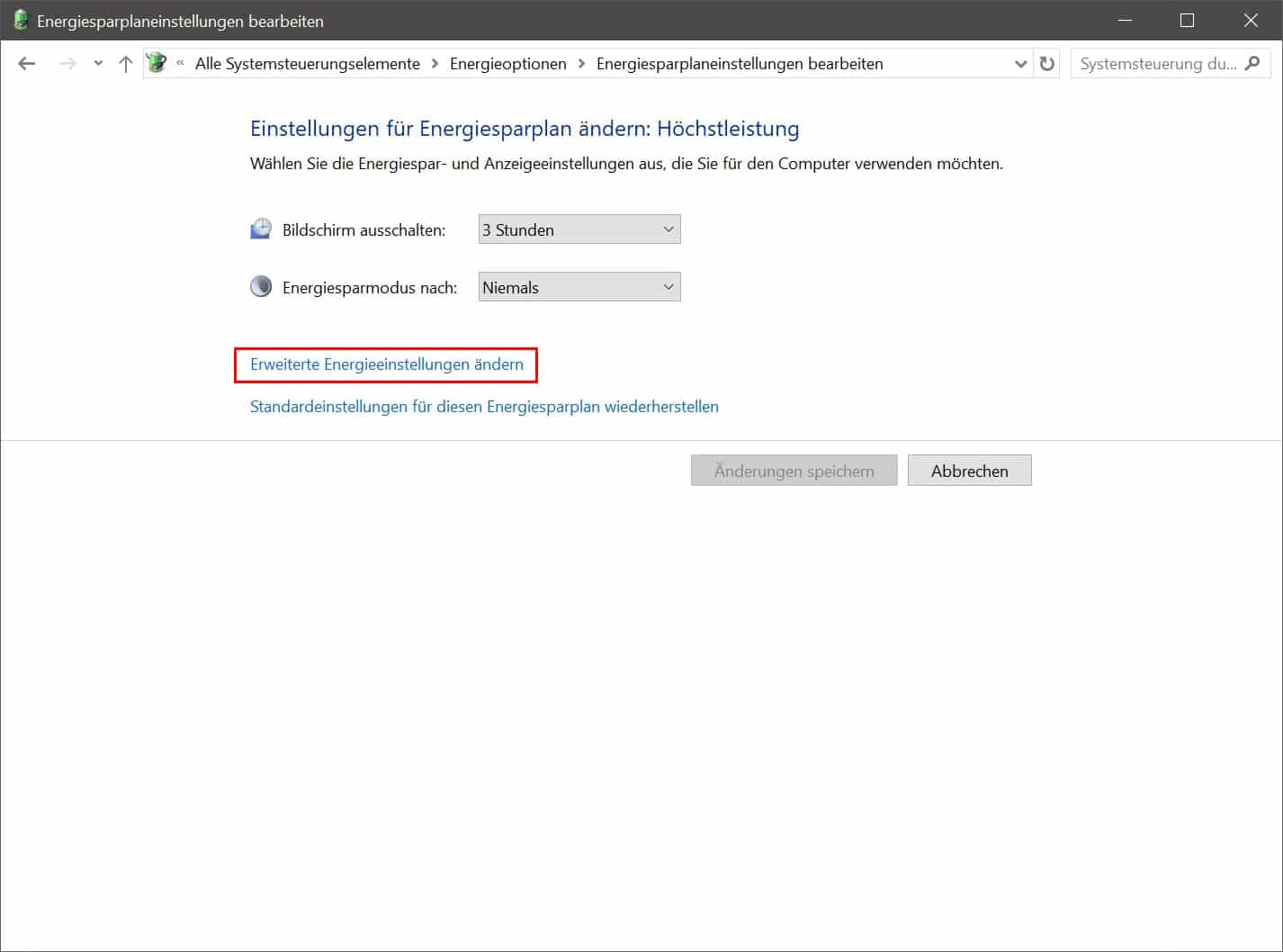
Schritt 2: Erweiterte Energieeinstellungen öffnen
Wählen Sie jetzt „Erweiterte Energieeinstellungen ändern“ aus.
Ein neues Fenster öffnet sich mit verschiedenen Optionen.
Schritt 3: USB-selektives Anhalten deaktivieren
Navigieren Sie zu:
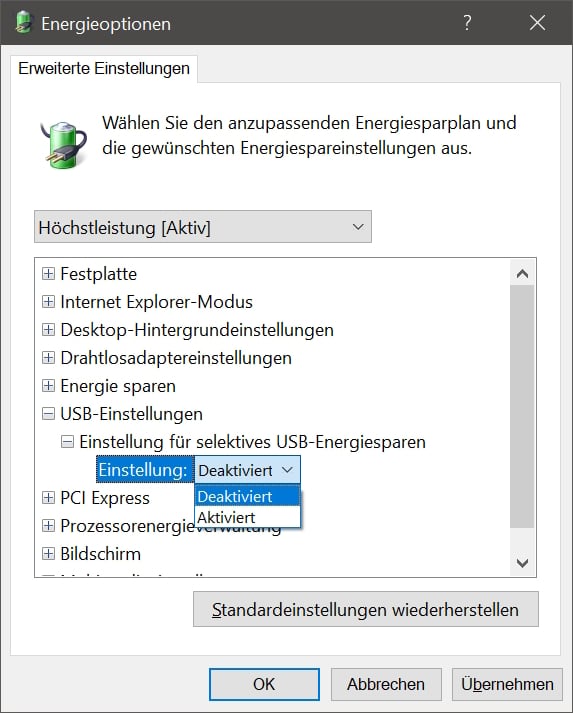
Schritt 4: Änderung übernehmen
Klicken Sie auf „Übernehmen“ und dann auf „OK“.
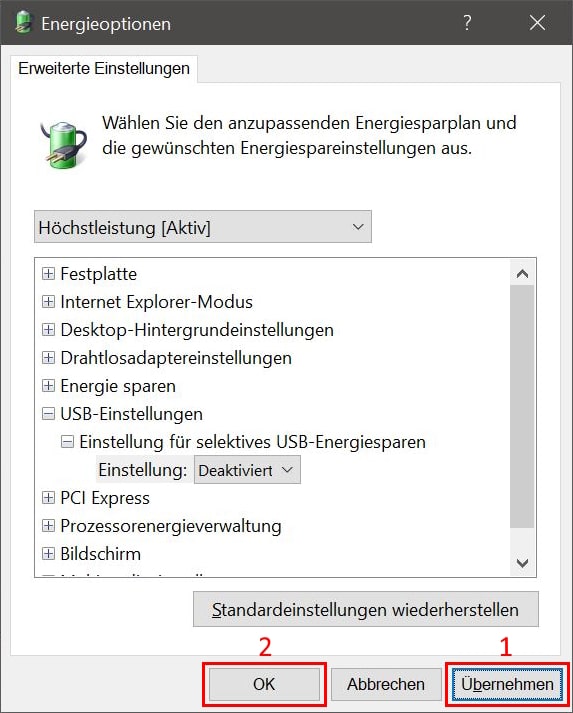
ℹ️ Hinweis: Nach Windows-Updates kann diese Einstellung wieder aktiviert werden. Prüfen Sie sie erneut, falls das Problem später wieder auftritt.
USB-Energiesparen im Gerätemanager deaktivieren
Windows erlaubt es, einzelne USB-Controller in den Energiesparmodus zu versetzen – etwa nach dem Standby. Dadurch werden angeschlossene externe Festplatten oft nicht mehr erkannt. Mit dieser Maßnahme verhindern Sie das gezielt für betroffene Anschlüsse.
Schritt 1: Gerätemanager öffnen
Öffnen Sie den Gerätemanager, z. B. über das Startmenü oder [Windows] + [X] → „Gerätemanager“.
Schritt 2: Externe Festplatte wird nicht erkannt - USB-Controller finden
Scrollen Sie nach unten bis zum Eintrag „USB-Controller“.
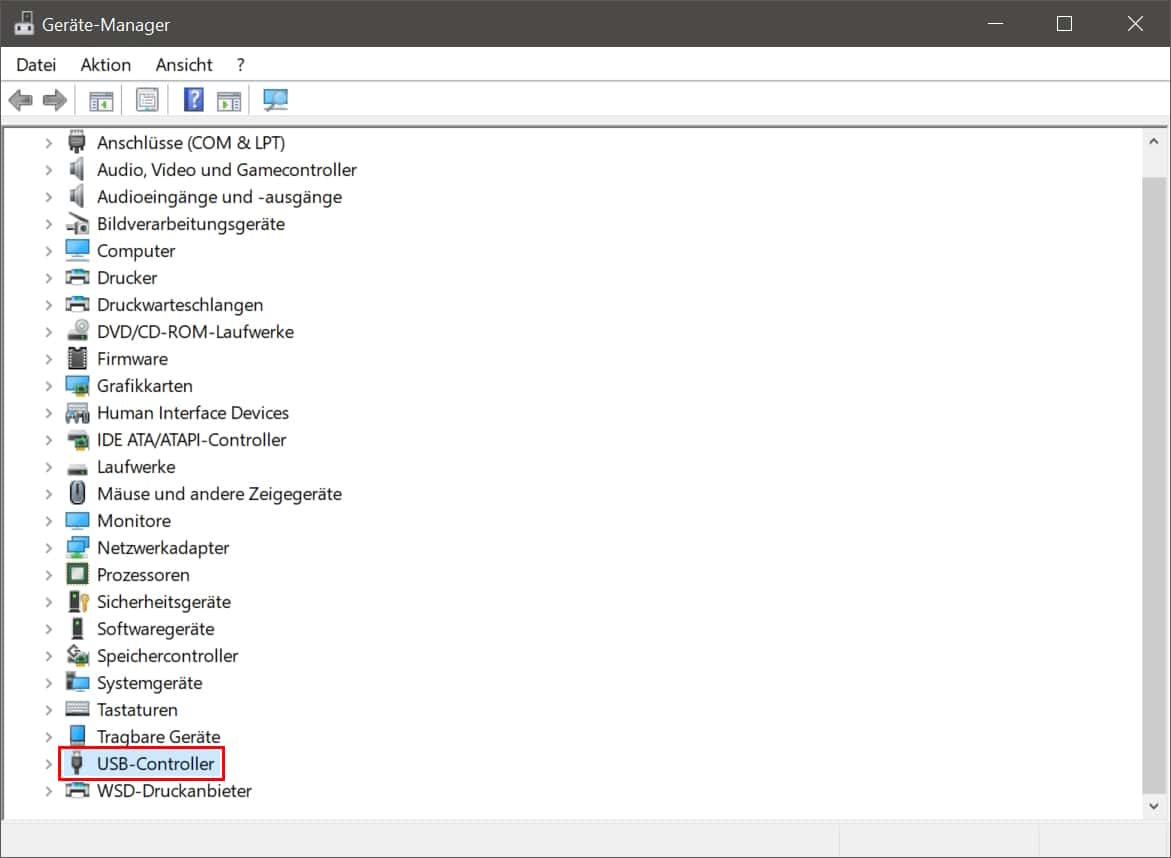
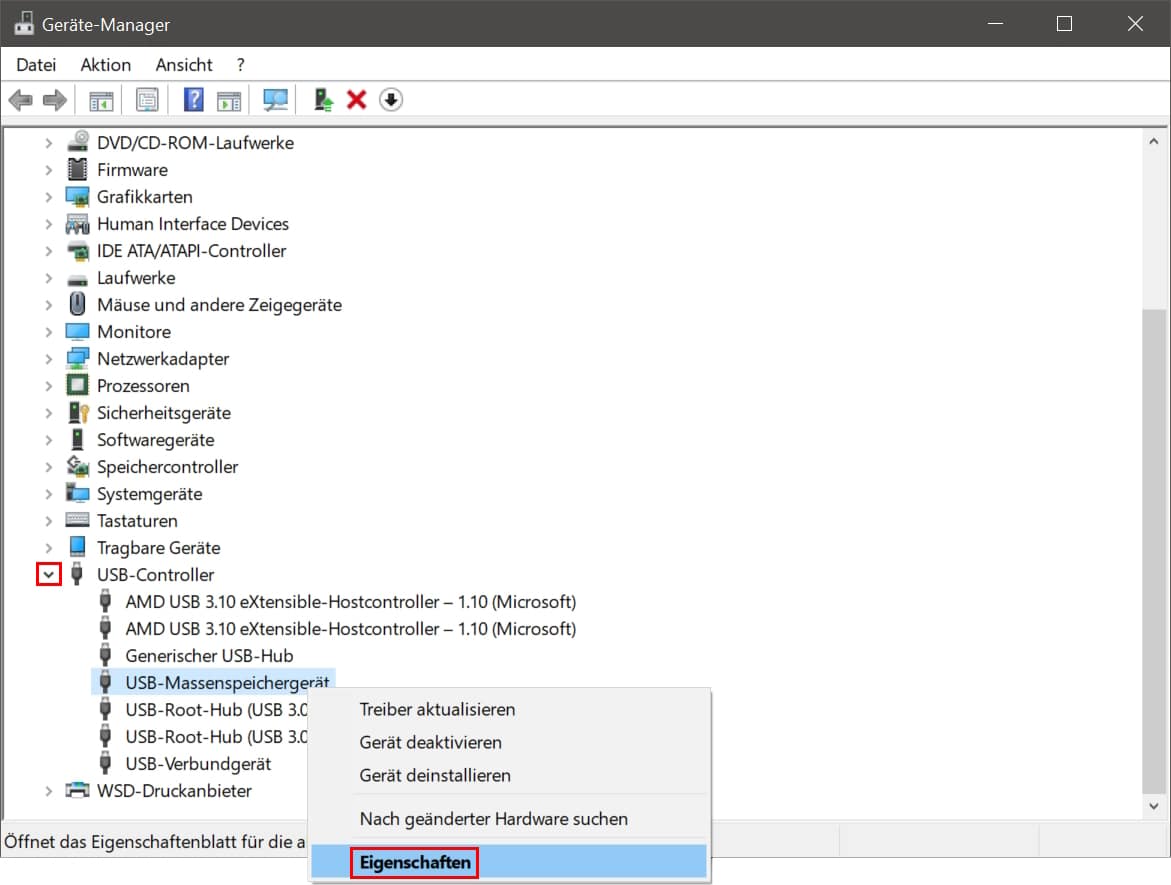
Schritt 3: Eintrag USB-Controller erweitern und Eigenschaften öffnen
Erweitern Sie zunächst den Eintrag durch einen Klick auf den Pfeil daneben.
Hier sollte mindestens ein USB-Massenspeichergerät erkannt werden (vorausgesetzt, Ihre Festplatte ist angeschlossen).
→ Rechtsklick auf den Eintrag und „Eigenschaften“ wählen.
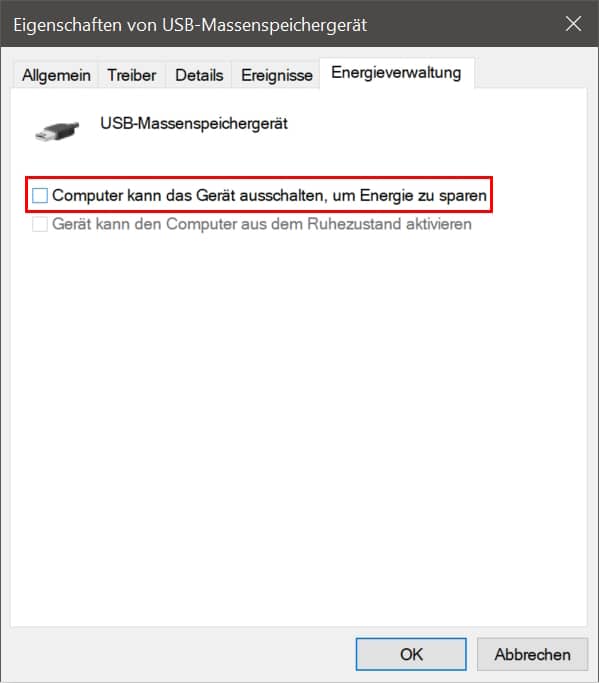
Schritt 4: Reiter Energieverwaltung öffnen
-
Navigieren Sie zum Tab „Energieverwaltung“.
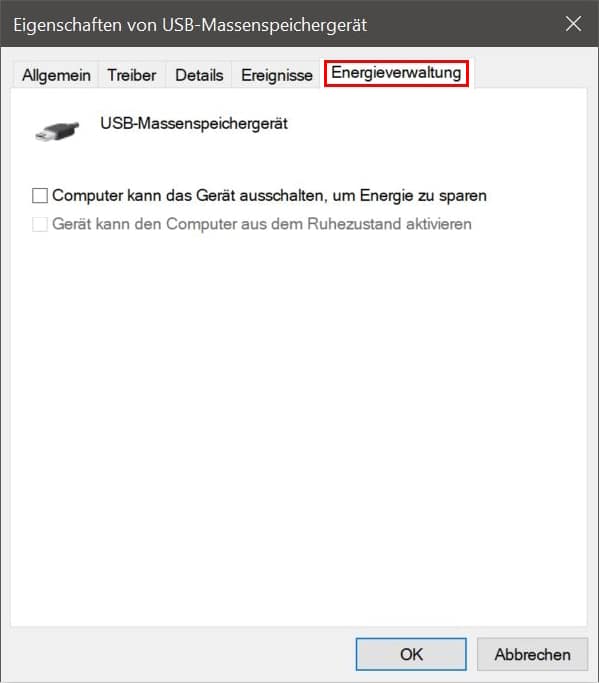
Schritt 5: Haken in der Checkbox enternen
Entfernen Sie das Häkchen bei:
„Computer kann das Gerät ausschalten, um Energie zu sparen“
Schritt 6: Speichern
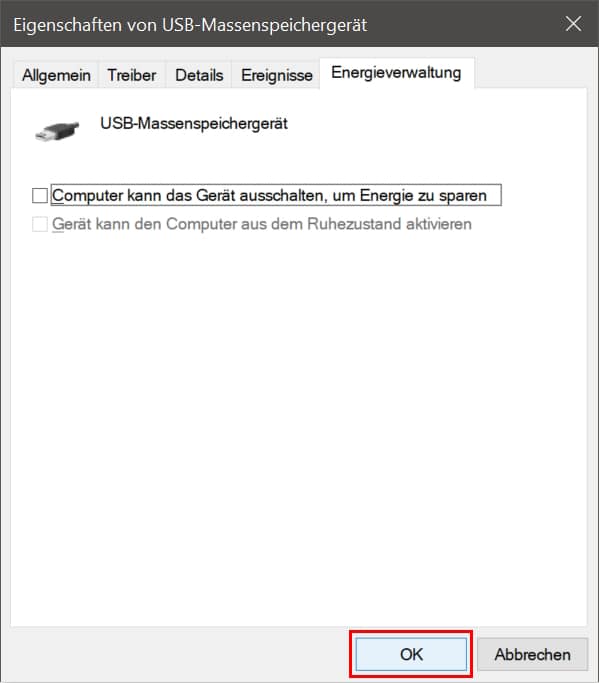
Mit eine Klick auf „OK“ bestätigen Sie den Vorgang.
Wenn die externe Festplatte weiterhin nicht erkannt wird, obwohl USB-Anschluss, Kabel, Windows-Einstellungen und Treiber überprüft wurden, kann ein Hardwaredefekt der Festplatte selbst vorliegen.
Typische Hinweise darauf sind zum Beispiel:
- ungewöhnliche Geräusche wie Klackern oder Schleifen
- die Festplatte wird nur kurz erkannt und verschwindet wieder
- sie reagiert gar nicht mehr, obwohl sie mit Strom versorgt wird
- sie erscheint im Gerätemanager, lässt sich aber nicht korrekt initialisieren
Treten solche Symptome auf und konnten die vorherigen Schritte das Problem nicht lösen, sollten keine weiteren Tests durchgeführt werden, da zusätzliche Zugriffe vorhandene Daten beschädigen können.
Zustand der Festplatte prüfen
Wenn die externe Festplatte noch erkannt wird, können Sie den Zustand des Datenträgers über sogenannte SMART-Werte überprüfen. Diese liefern Hinweise darauf, ob ein Hardwareproblem vorliegt.
Eine Anleitung dazu finden Sie hier:
Festplatte mit CrystalDiskInfo überprüfen
Zeigt das Programm kritische Werte oder ungewöhnliche Fehlermeldungen, sollte die Festplatte nicht weiter verwendet werden.
Wenn wichtige Daten betroffen sind, kann eine professionelle Datenrettung für externe Festplatten notwendig sein.
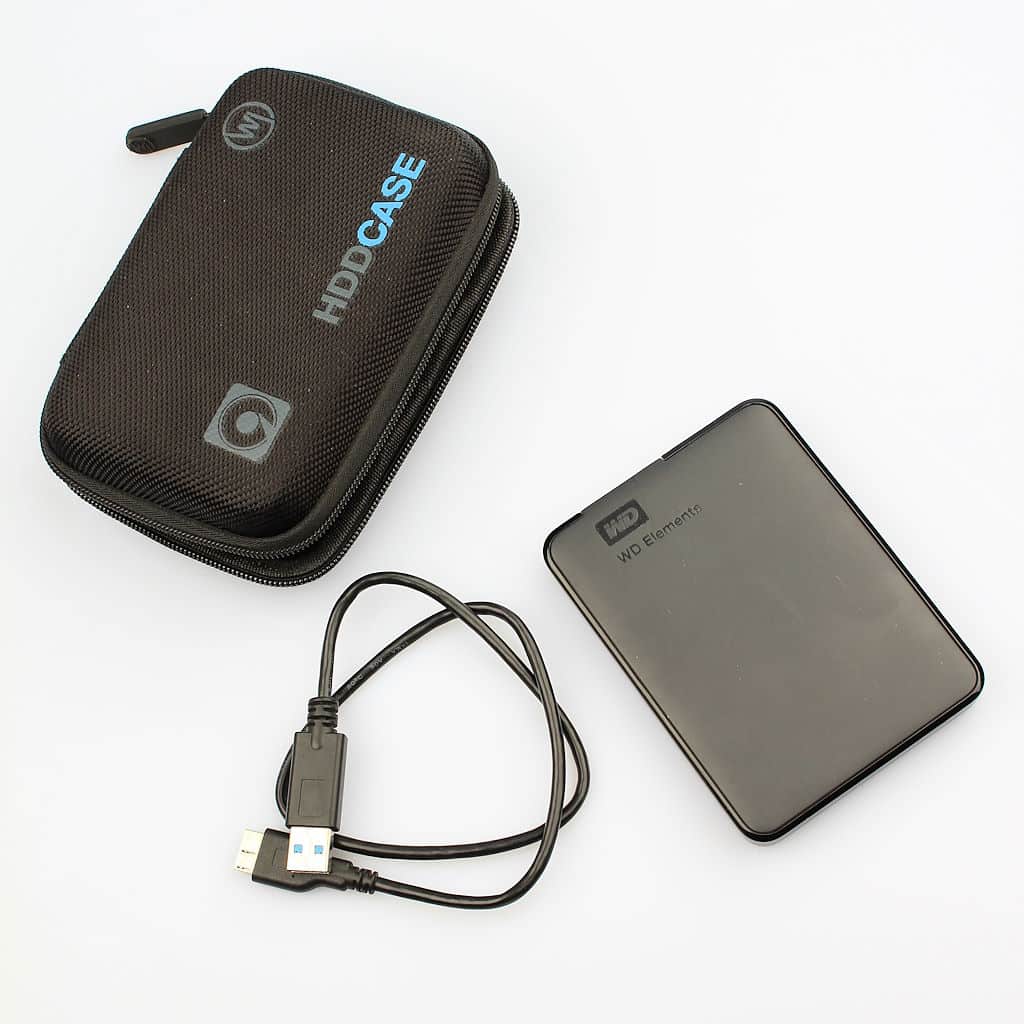
Wenn eine externe Festplatte nicht erkannt wird, liegt die Ursache häufig an einem Problem mit dem USB-Anschluss, dem Kabel, der Stromversorgung oder dem USB-Controller des Computers. Prüfen Sie zuerst einen anderen USB-Port und ein anderes Kabel. Wird die Festplatte weiterhin nicht erkannt, kann auch ein Hardwaredefekt vorliegen.
Prüfen Sie zuerst einfache Ursachen wie USB-Port, Kabel und Stromversorgung. Testen Sie die Festplatte an einem anderen Anschluss oder Computer. Wird sie weiterhin nicht erkannt, können auch Windows-Einstellungen, USB-Treiber oder ein Defekt der Festplatte selbst verantwortlich sein.
Wenn die externe Festplatte im Gerätemanager erscheint, aber nicht im Explorer sichtbar ist, erkennt Windows das Gerät grundsätzlich. Häufig fehlt dann ein Laufwerksbuchstabe oder die Partition ist nicht korrekt eingerichtet. In der Datenträgerverwaltung lässt sich prüfen, ob das Laufwerk dort sichtbar ist.
Eine Formatierung kann helfen, wenn ein Fehler im Dateisystem vorliegt. Dabei werden jedoch alle Daten gelöscht. Wenn sich wichtige Dateien auf der Festplatte befinden, sollten Sie vorher keine Formatierung durchführen.
In manchen Fällen kann Datenrettungssoftware helfen, wenn nur ein logisches Problem vorliegt. Bei ungewöhnlichen Geräuschen, einem Sturz oder einem möglichen Hardwaredefekt sollte jedoch keine Software verwendet werden, da zusätzliche Zugriffe die Situation verschlechtern können.
Wenn die externe Festplatte heruntergefallen ist, ungewöhnliche Geräusche macht oder gar nicht mehr reagiert, kann ein Hardwaredefekt vorliegen. In solchen Fällen sollte der Datenträger nicht weiter verwendet werden, da weitere Versuche die Daten beschädigen können.
Weitere hilfreiche Beiträge zu Festplattenproblemen
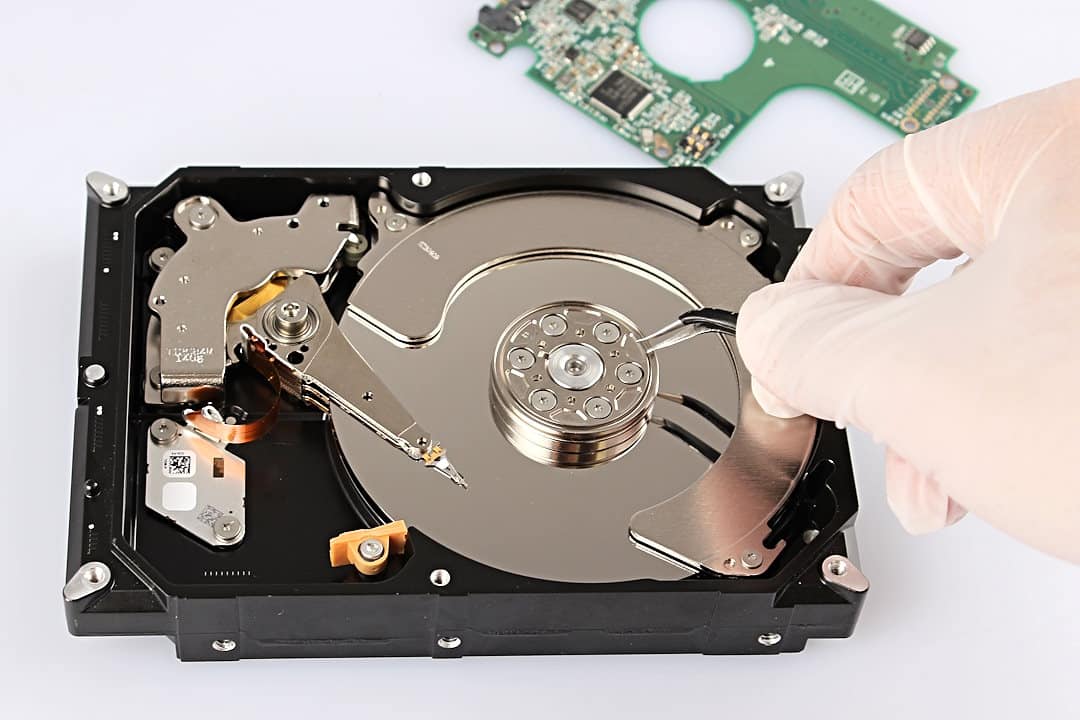
Festplatte reparieren – umfassendes Tutorial
Praktische Schritte und typische Fehlerbilder bei HDD-Reparatur.
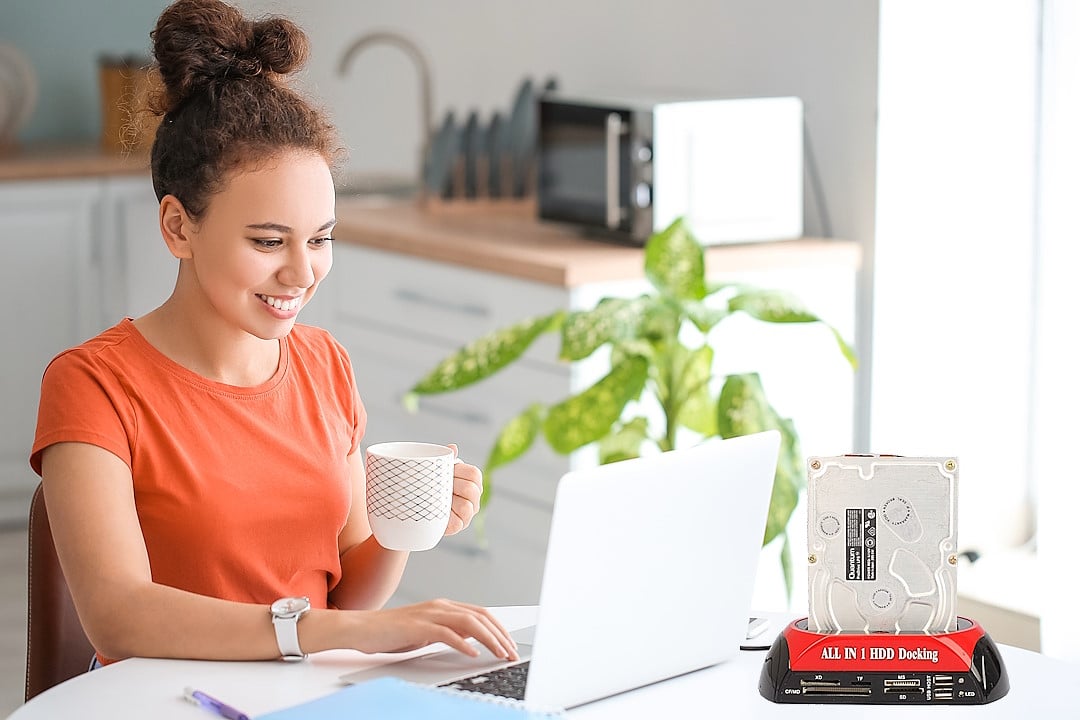
(alte) Festplatte auslesen – zwei Anleitungen
Datenrettung und Auslesen klassischer Festplatten erklärt.
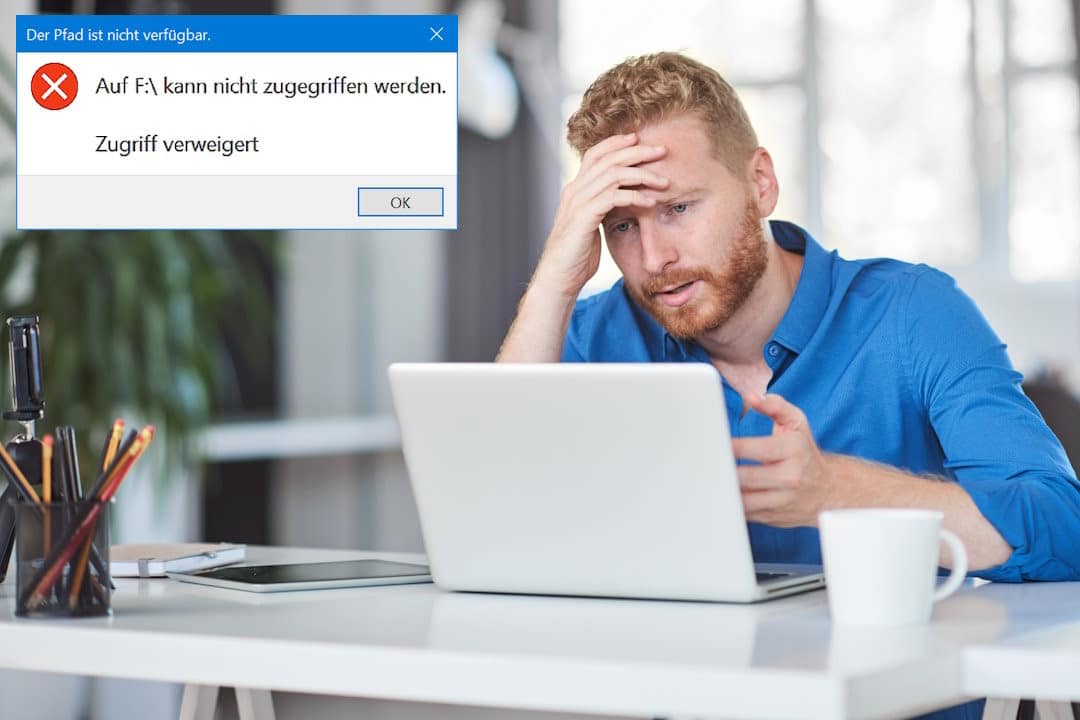
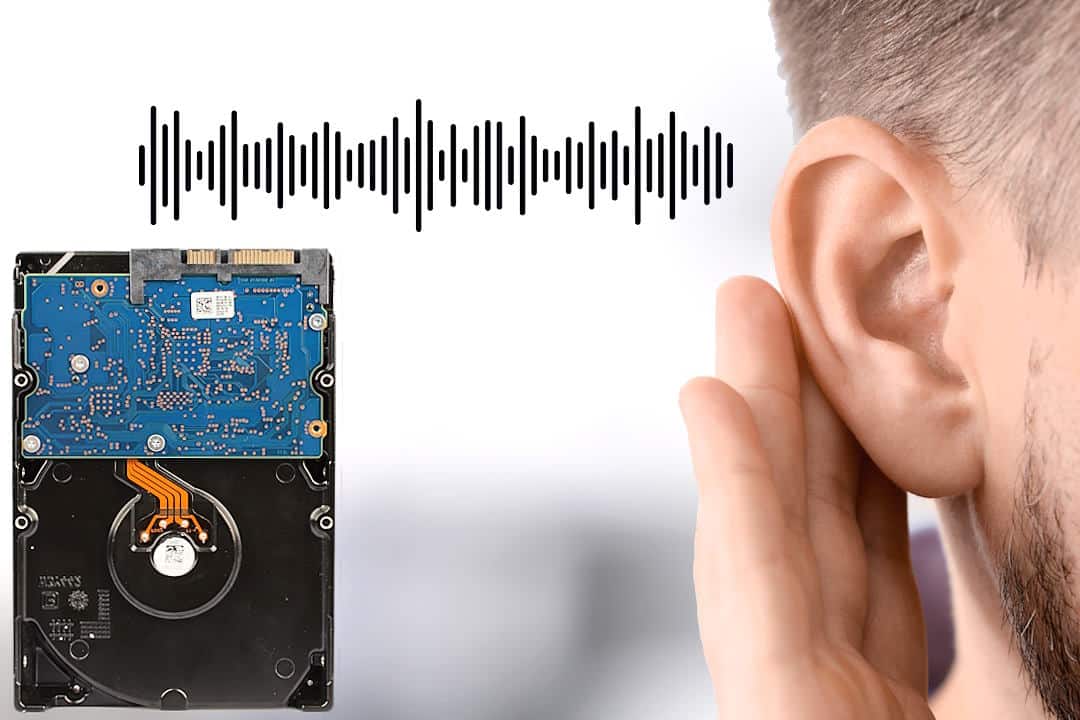
Festplatte klackert | Eine Geräuscheinordnung
Ursachen häufiger mechanischer Geräusche und Bedeutung für Daten.