
SSD formatieren – Anleitung für Windows
Was beim Formatieren von SSDs passiert – und wann Vorsicht geboten ist.
✅ Übersicht zu Formatierungsarten und deren Auswirkungen
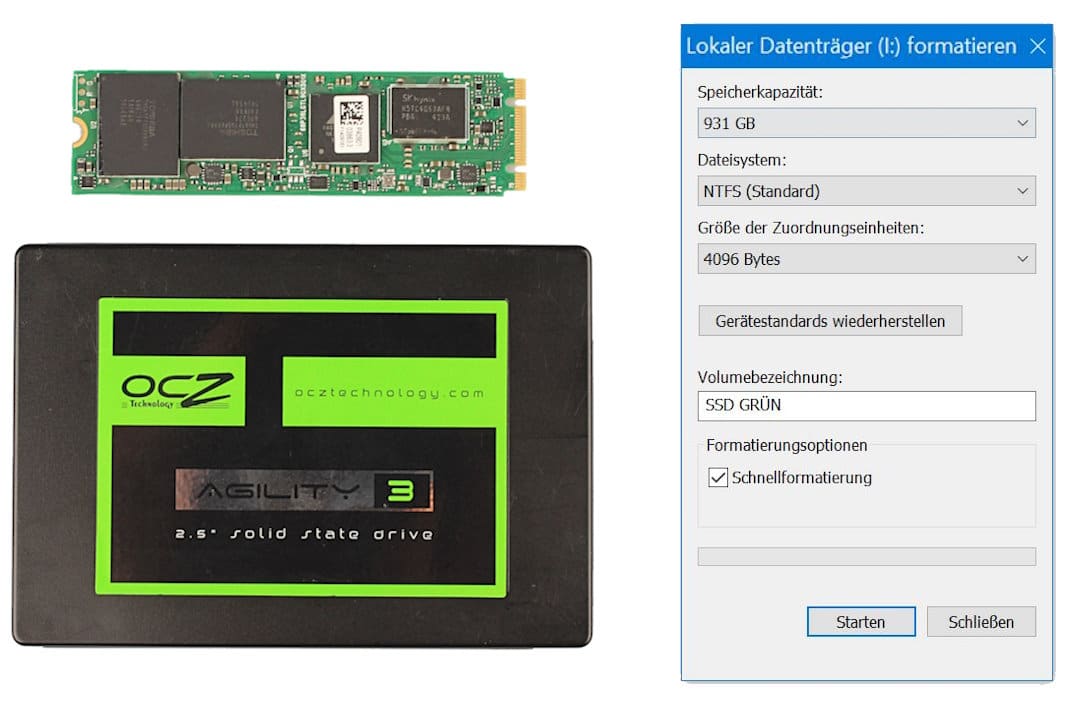
Eine SSD formatieren – Was bedeutet das?
Nach der Definition bedeutet Formatieren genau genommen einen Datenträger für die Aufnahme neuer Daten aufzubereiten. Oft geht es dem Nutzer aber einfach nur darum, die Daten zu löschen.
Keine Sorge, wir bleiben hier verständlich. Wir möchten Ihnen erklären, wie eine SSD funktioniert.
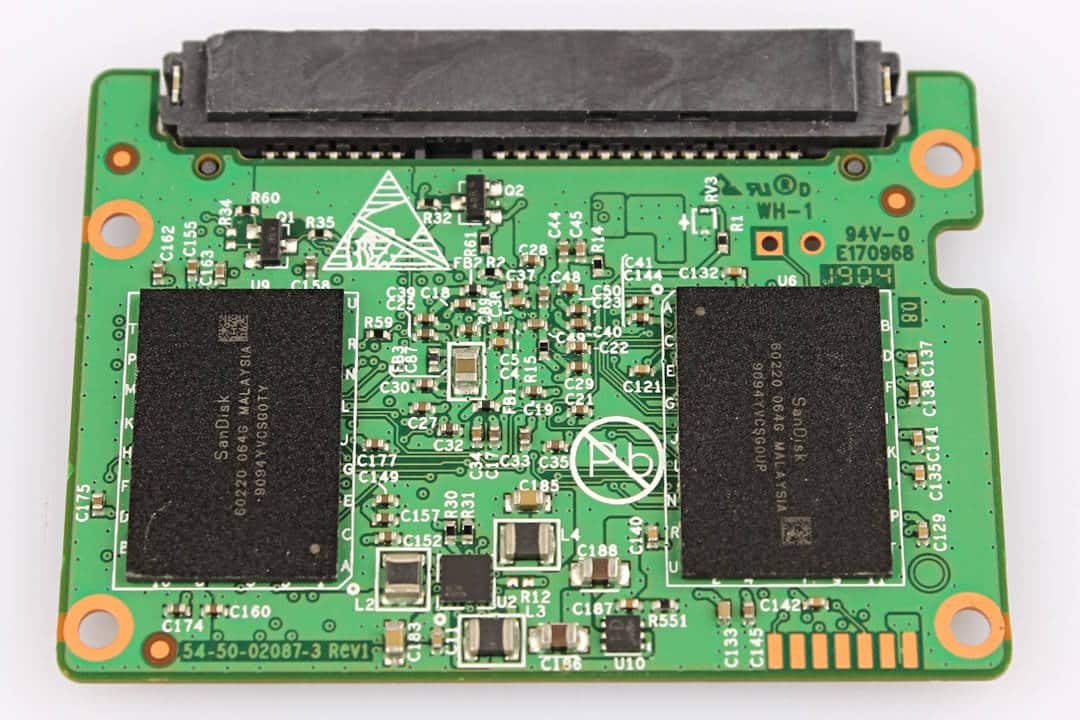
So sind Daten auf der SSD gespeichert
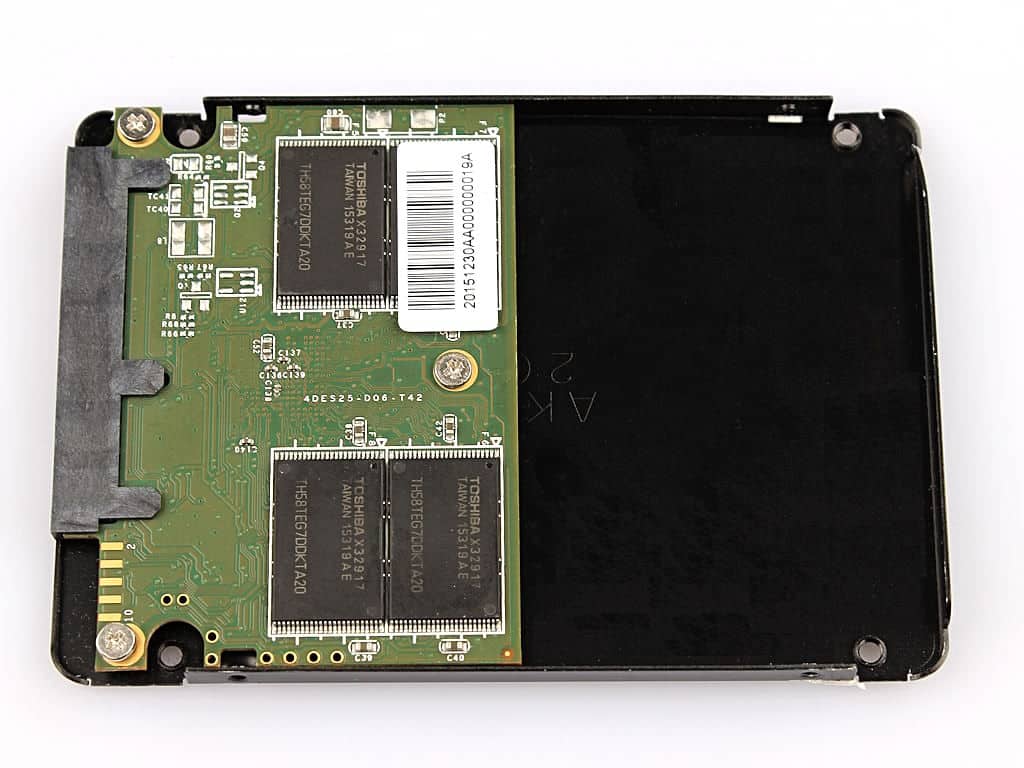
Erstmal ist eine SSD ein Speichermedium, auf dem die Daten auf NAND-Chips abgelegt sind. Diese Chips besitzen viele einzelne Speicherzellen. Eine einzelne Speicherzelle ist entweder elektronisch geladen oder nicht. Das ist die Information, die sie beinhaltet und auf diesem Prinzip fußt die moderne Computertechnik, sprich auf I oder O, auch an oder aus genannt oder Dualsystem, wie es in der Fachsprache heißt. Eine ganze Datei besteht nun wiederum aus vielen zusammengenommenen Informationen dieser einzelnen Speicherzellen.
Das passiert beim SSD formatieren
Formatieren Sie jetzt die Daten, verändert die SSD den Ladungszustand der einzelnen Speicherzellen. Die Zustände werden alle zurückgesetzt. Somit sind alle Informationen, die jemals vorhanden waren, endgültig gelöscht. Dieser Zustand ist definitiv unumkehrbar. Eine Ausnahme besteht bei einer Schnellformatierung.
Gründe für das Formatieren einer SSD gibt es einige. Schauen wir uns diese mal ganz in Ruhe an.
Speicherplatz gewinnen
Befinden sich zu viele unnötige Daten auf dem Speicher, ist eine Formatierung der SSD naheliegend. Hinterher steht wieder genug Speicherplatz zur Verfügung.
Sicheres Löschen von Dateien
Für sichere Löschungen ist eine tiefgründige Formatierung auch geeignet und wird oft dafür genutzt. Das ist jedoch bei einer HDD anders und gilt nicht für Schnellformatierungen.

Zugriff- oder Erkennungsprobleme
In einigen Fällen werden Zugriffsprobleme oder Startfehler durch logische Inkonsistenzen verursacht, die durch eine Formatierung behoben werden können.
Neuinstallation des Betriebssystems
Das Betriebssystem funktioniert nicht mehr richtig oder Sie möchten es aus einem anderen Grund ersetzen. Vorab ist eine Formatierung sinnvoll, damit das alte Betriebssystem mit den Daten darauf gelöscht wird.
Wechsel vom Dateisystem
Verschiedene Dateisysteme haben ihre eigenen Vor- und Nachteile. Mit FAT32 können Sie eine SSD am MAC und Windows-PC nutzen, während NTFS mehr Datensicherheit bietet.
Für die Formatierung einer jeden SSD gibt es zwei Varianten, nämlich die Normalformatierung sowie die Schnellformatierung.

Schnellformatierung
Unsere Empfehlung, weil Sie hier im manchmal SSD-Daten wiederherstellen können. Hier wird lediglich ein neues Dateiformat angelegt und die werden zum Überschreiben freigegeben. Sie befinden sich also noch im nicht sichtbaren Bereich des Speichers, sofern kein TRIM-Befehl eingerichtet ist.
Normalformatierung
Sie nimmt je nach Datenmenge einige Zeit in Anspruch (mindestens mehrere Minuten, eher mehr). Der formatierte Bereich wird mit Nullen und Einsen überschrieben. Eine Datenrettung ist danach nicht mehr möglich.
Wir warten gleich mit drei verschiedenen Anleitungen auf, die Sie nutzen können. Am leichtesten ist dabei die Variante innerhalb der normalen Windows-Oberfläche. Zusätzlich zeigen wir Ihnen, wie Sie mithilfe der Eingabeaufforderung oder der Windows PowerShell eine SSD formatieren.

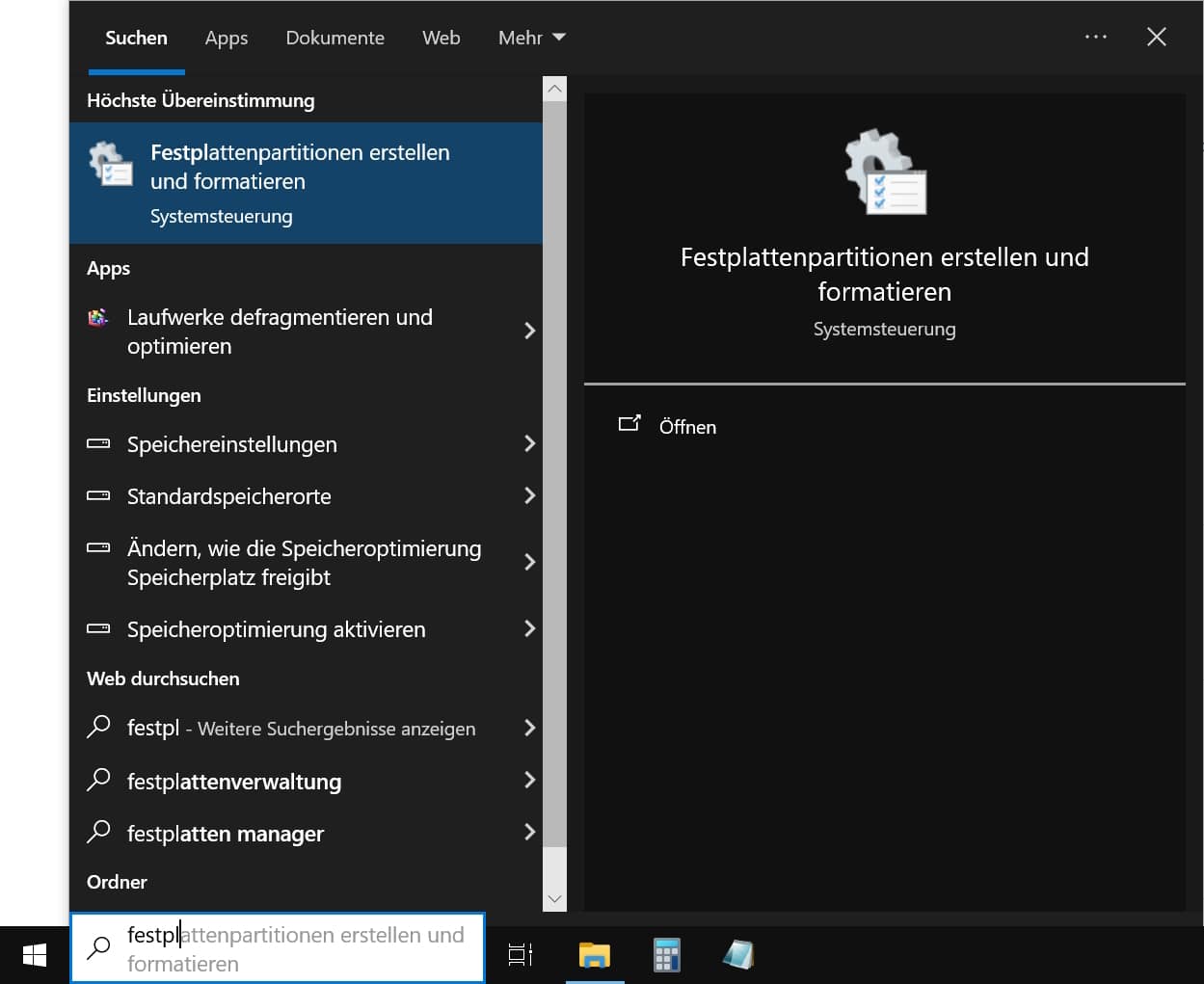
1. Klicken Sie auf das Windows-Symbol in der Startleiste. Tippen Sie nun „Festplattenpartition erstellen und formatieren“ und öffnen Sie diese Windows-App:
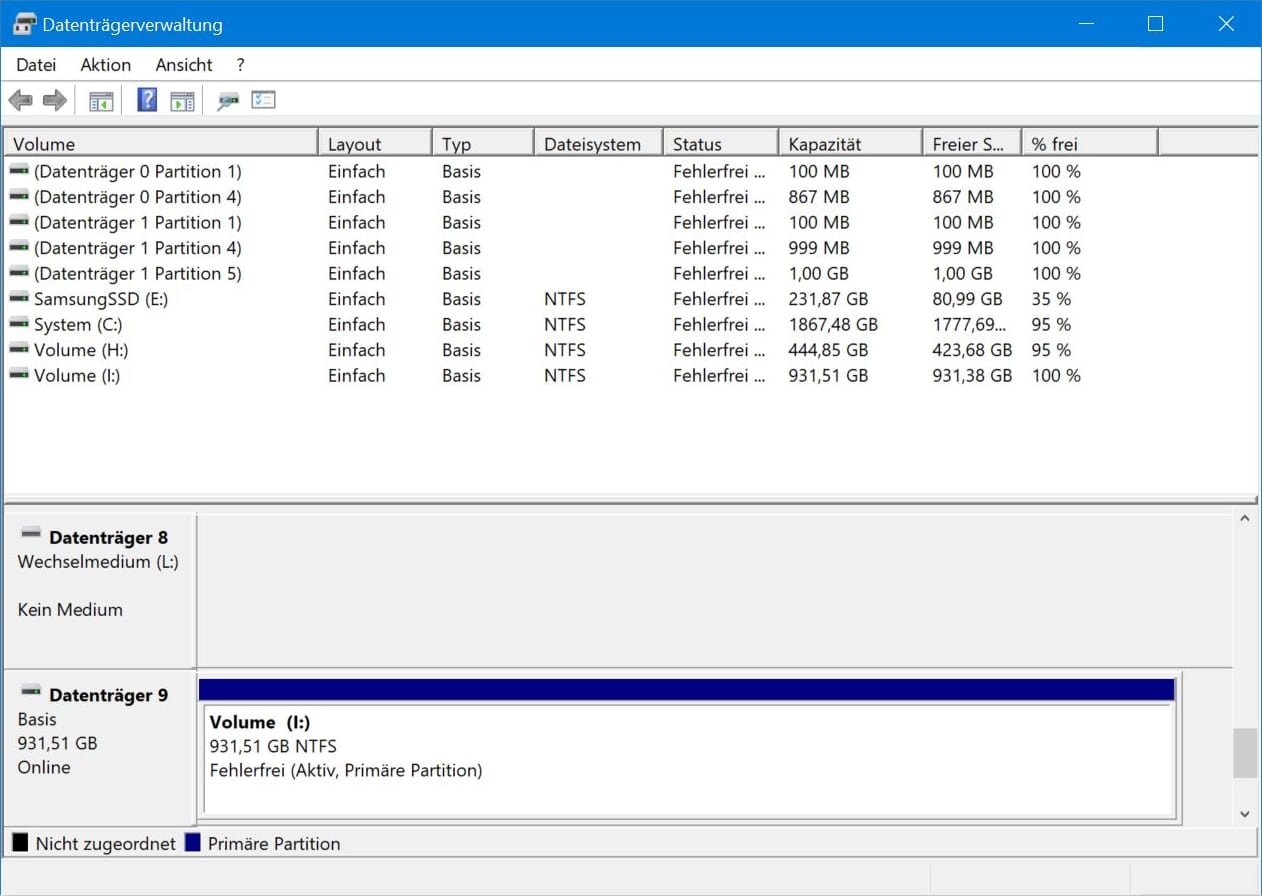
2. Jetzt sehen Sie das Fenster der Datenträgerverwaltung mit allen Datenträgern:
3. Klicken Sie mit der rechten Maustaste auf die SSD. Ein Fenster öffnet sich, in welchem Sie „Formatieren…“ wählen:
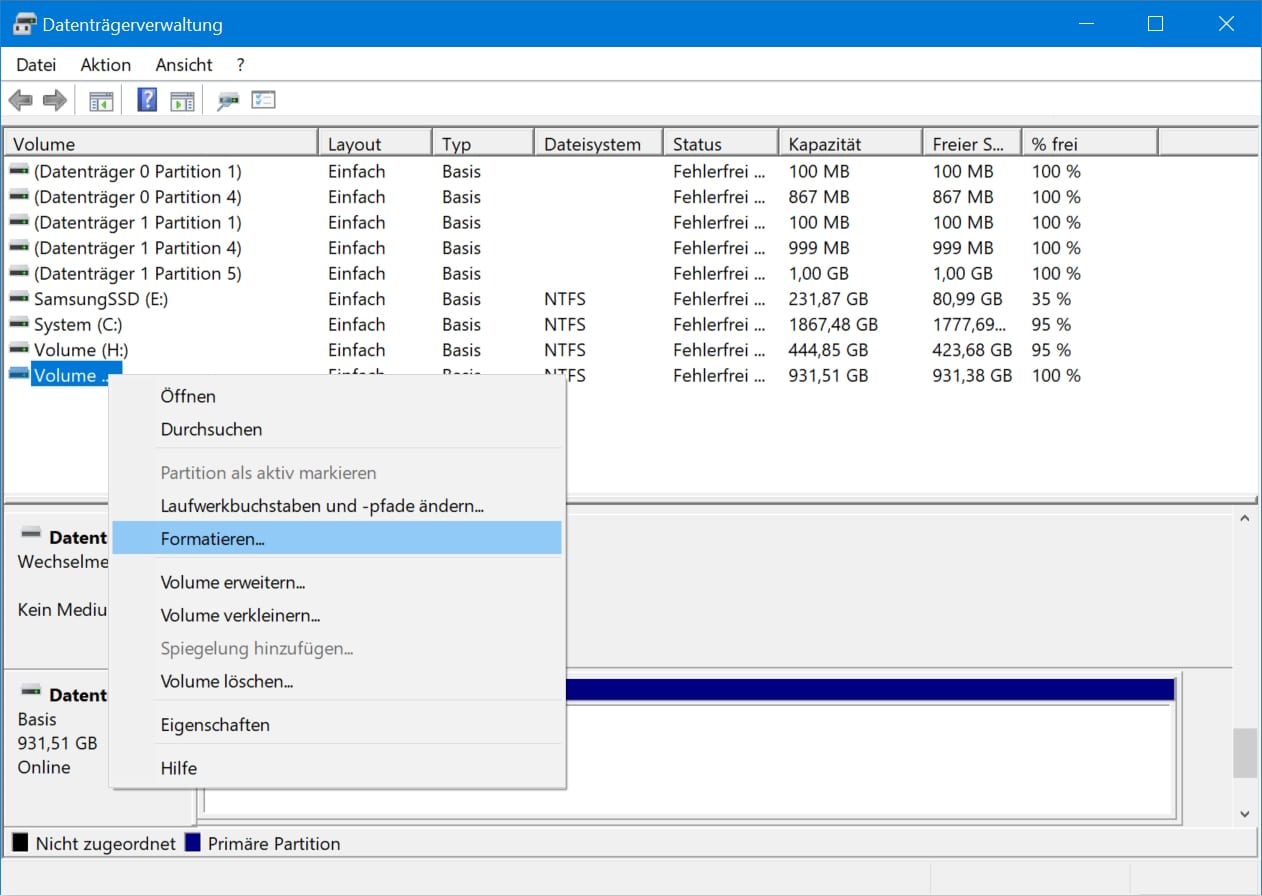
4. Sie sind jetzt in dem Fenster für das SSD formatieren. Vergeben Sie einen Namen und wählen Sie das zu verwendende Dateisystem aus. Bei Windows ist es im Zweifelsfall NTFS:
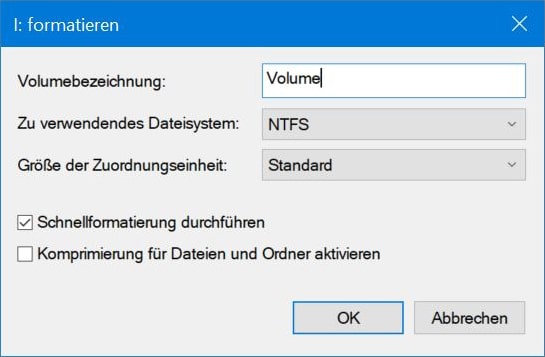
5. Nun setzen Sie am besten den Haken bei „Schnellformatierung durchführen“ oder entfernen Ihn für eine Normalformatierung. Danach Klicken Sie auf den Button „OK“:
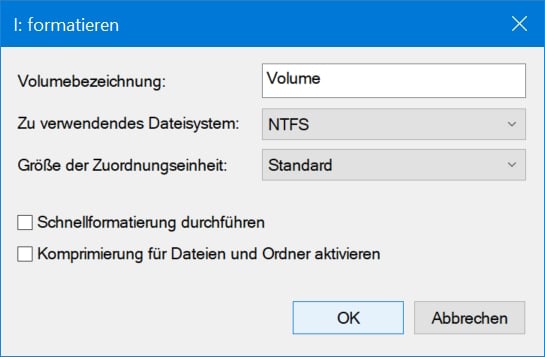
Der Datenträger ist nun fertig formatiert.
1. Öffnen Sie die Eingabeaufforderung als Administrator. Geben Sie zunächst den Befehl „diskpart“ ein:
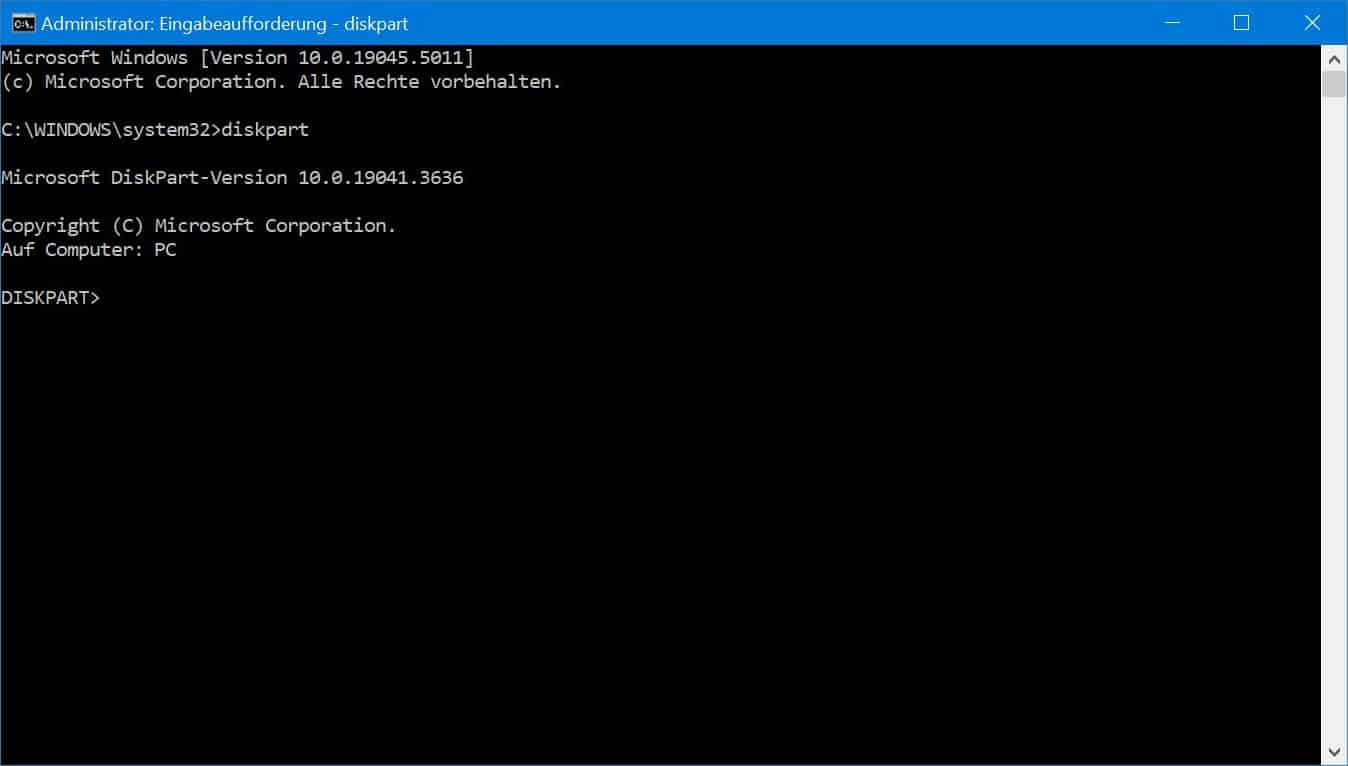
Sie befinden sich nun im Festplattendienstprogramm.
2. Geben Sie jetzt den Befehl „list disk“ ein:
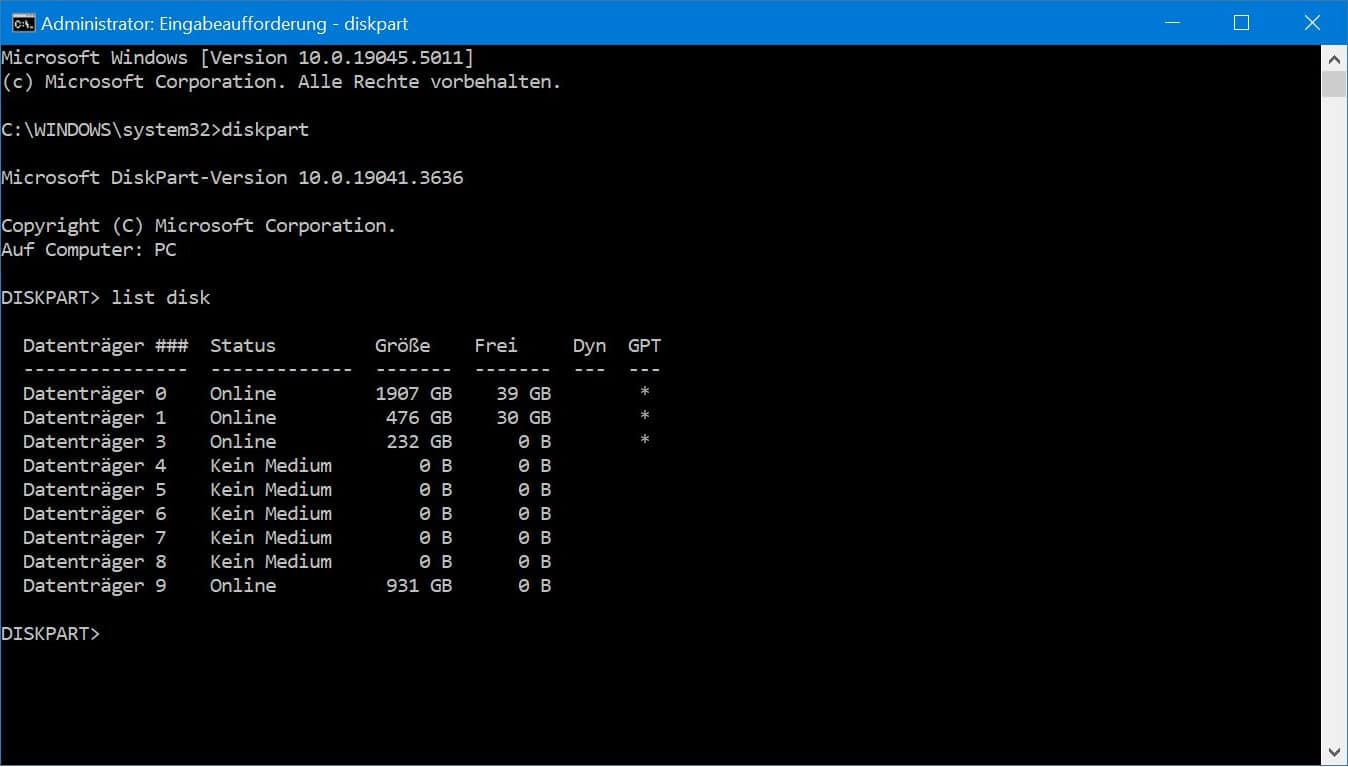
Sie sehen eine Liste aller Datenträger.
3. Geben Sie „select disk x“ ein, wobei Sie x durch die Nummer Ihrer SSD aus der Liste ersetzen:
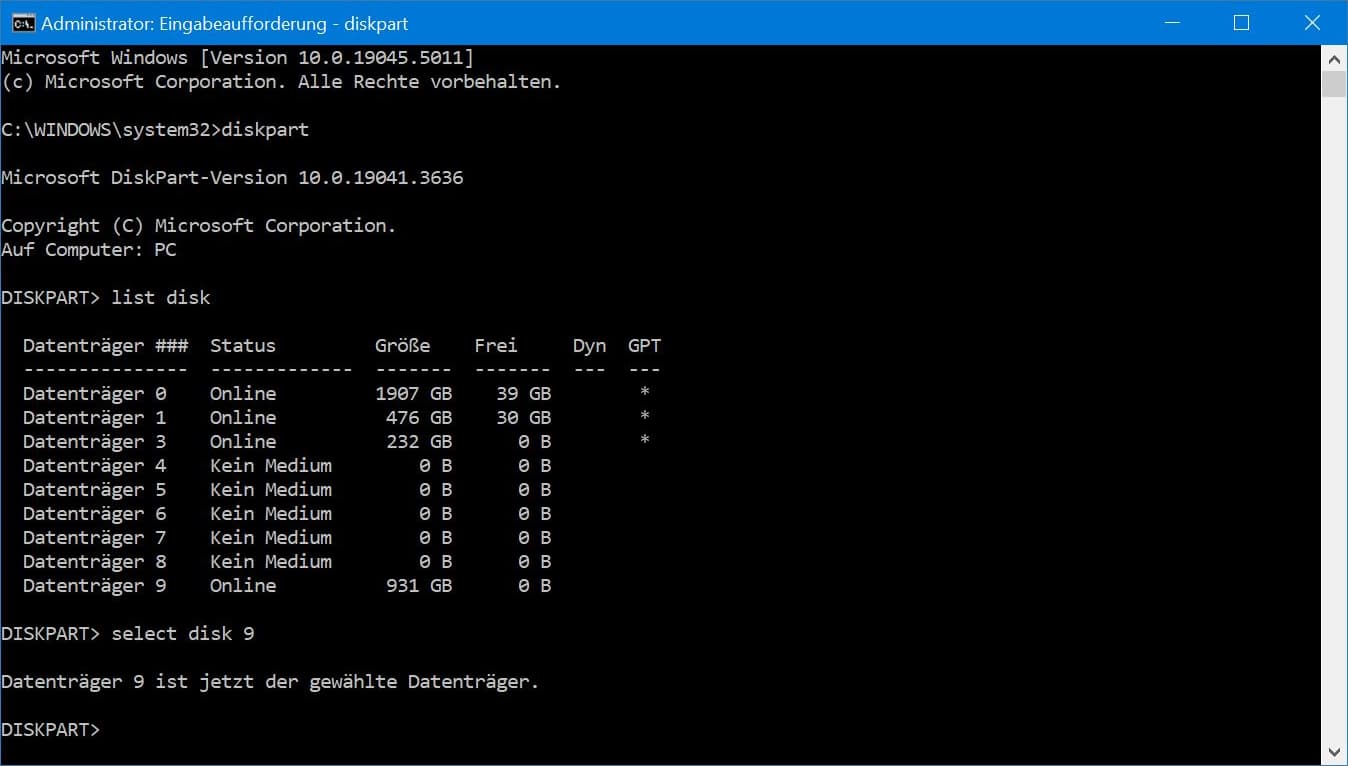
Sie haben jetzt die SSD ausgewählt.
4. Geben Sie nun „list volume“ ein:
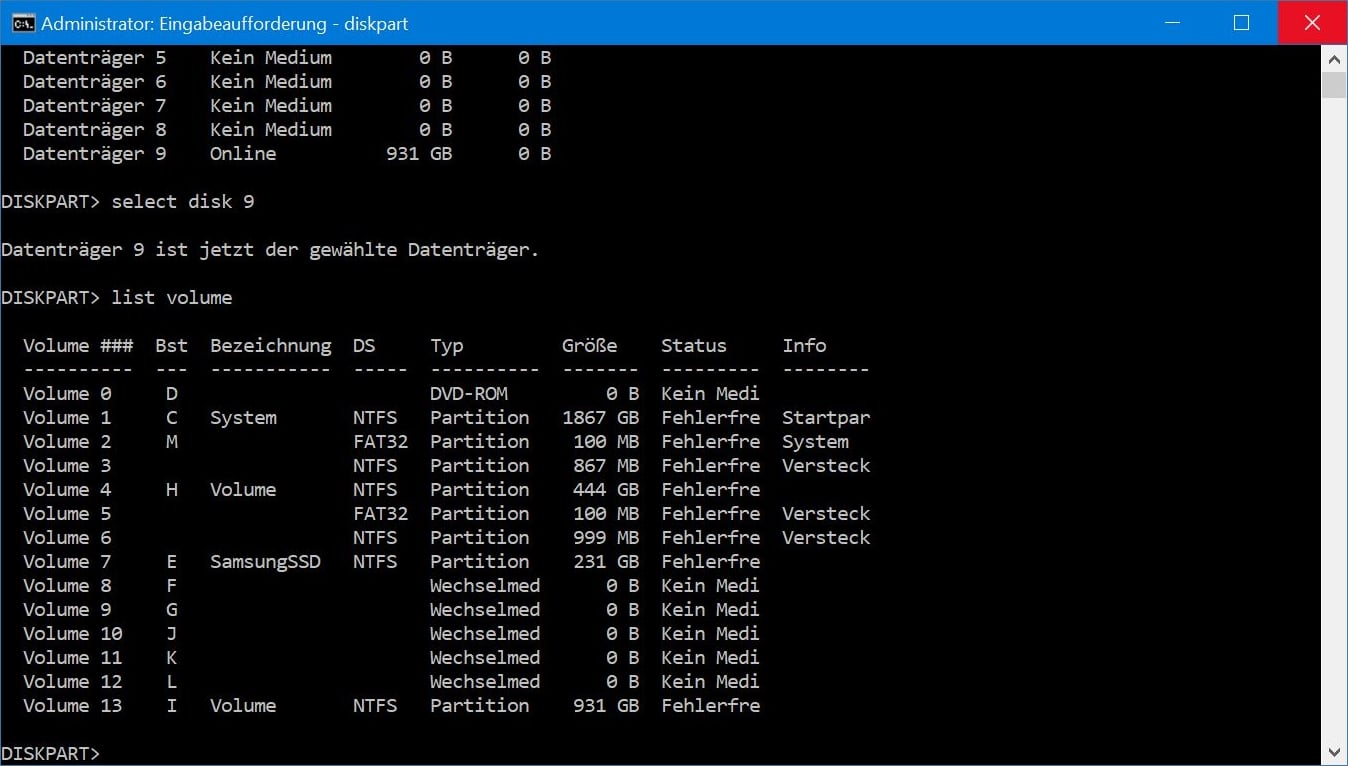
Sie sehen eine Liste aller Volumes auf der SSD.
5. Geben Sie nun „select volume x“ ein, wobei Sie x durch die Nummer der SSD bzw. ihrer Partition aus der Liste ersetzen:
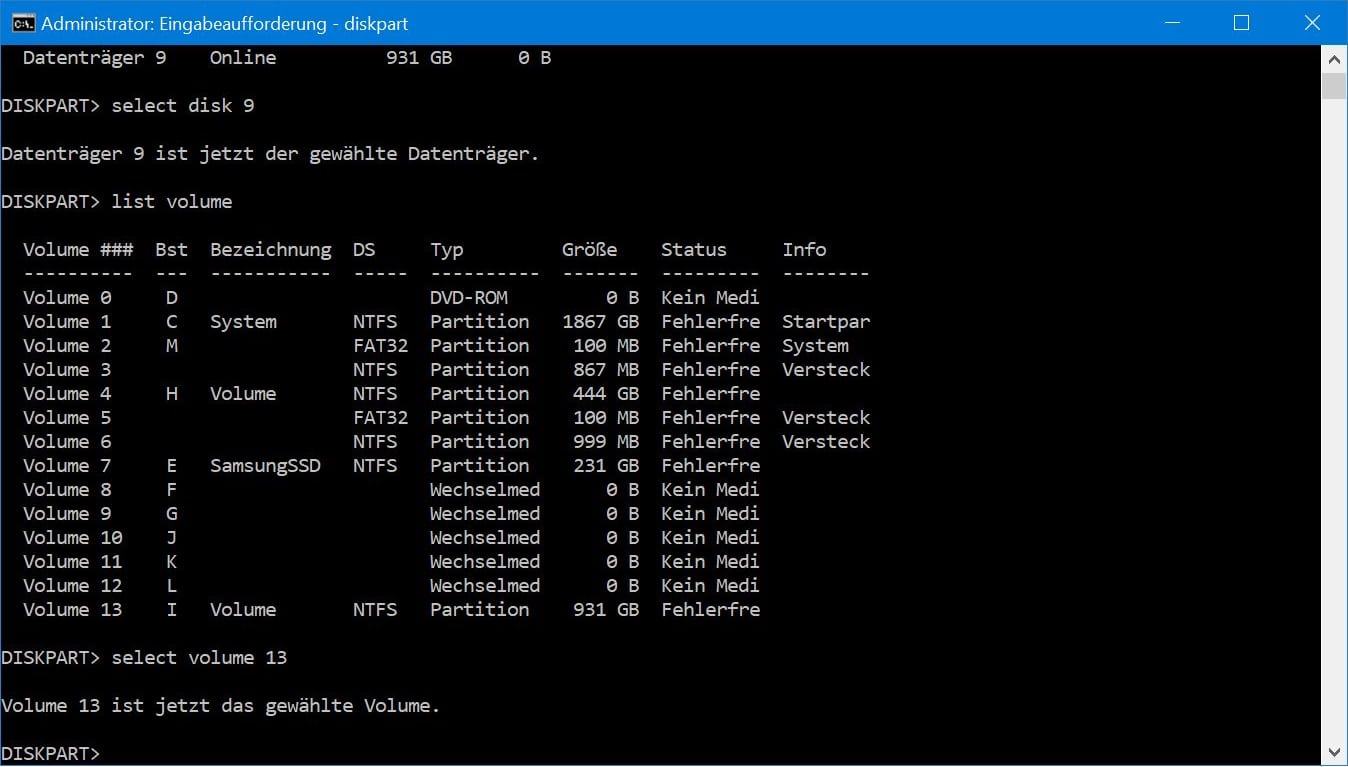
Sie haben jetzt den passenden Speicherbereich der SSD ausgewählt.
6. Geben Sie nun die nachfolgenden Befehle ein, wobei Sie als MAC-Nutzer „ntfs“ durch „fat32“ ersetzen, falls Sie die SSD auch für einen MAC verwenden möchten:
format fs=ntfs quick (Schnellformatierung)
oder
format fs=ntfs (Normalformatierung)
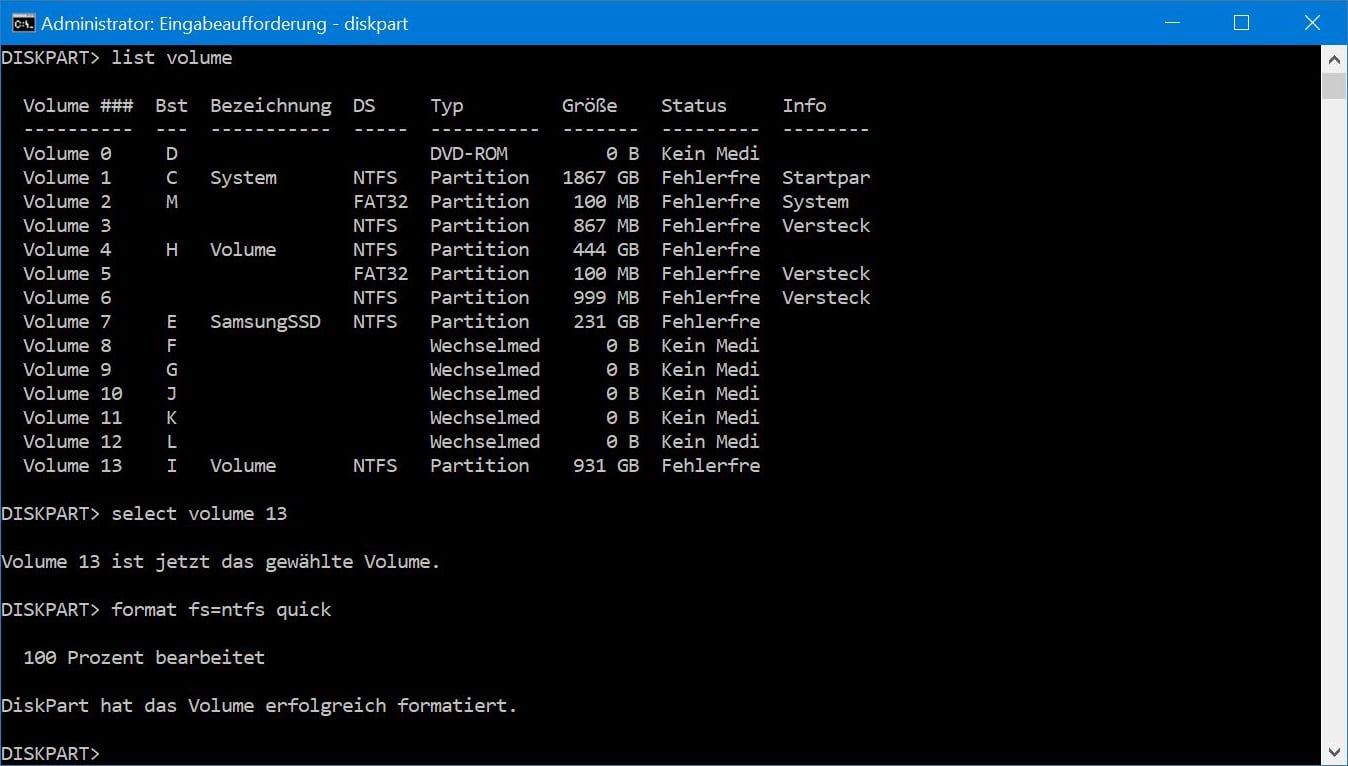
Ihre SSD ist nun formatiert.
1. Öffnen Sie die Windows PowerShell als Administrator:
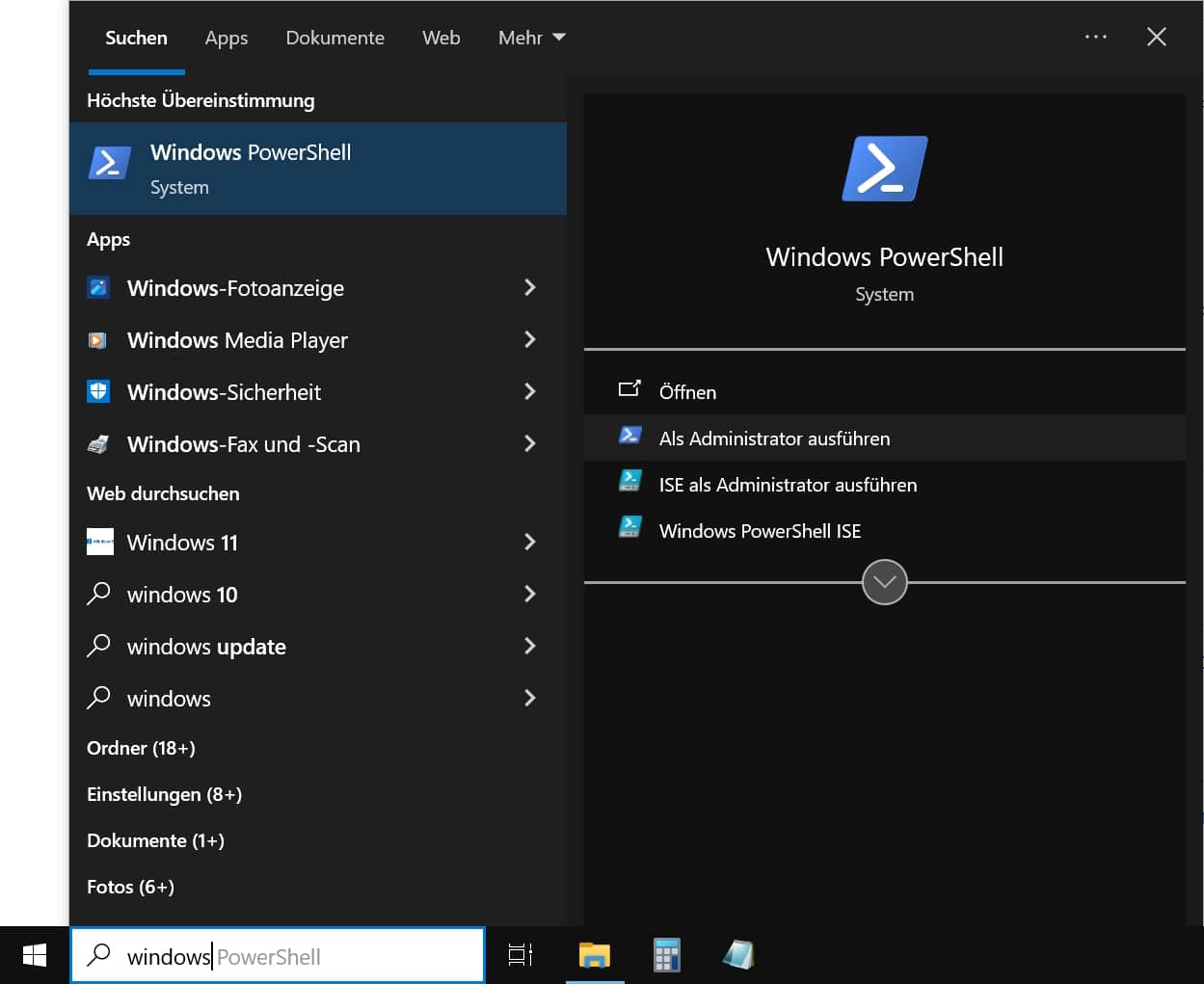
2. Geben Sie den nachfolgenden Befehl ein:
Get-Volume | Format-Table -Autosize
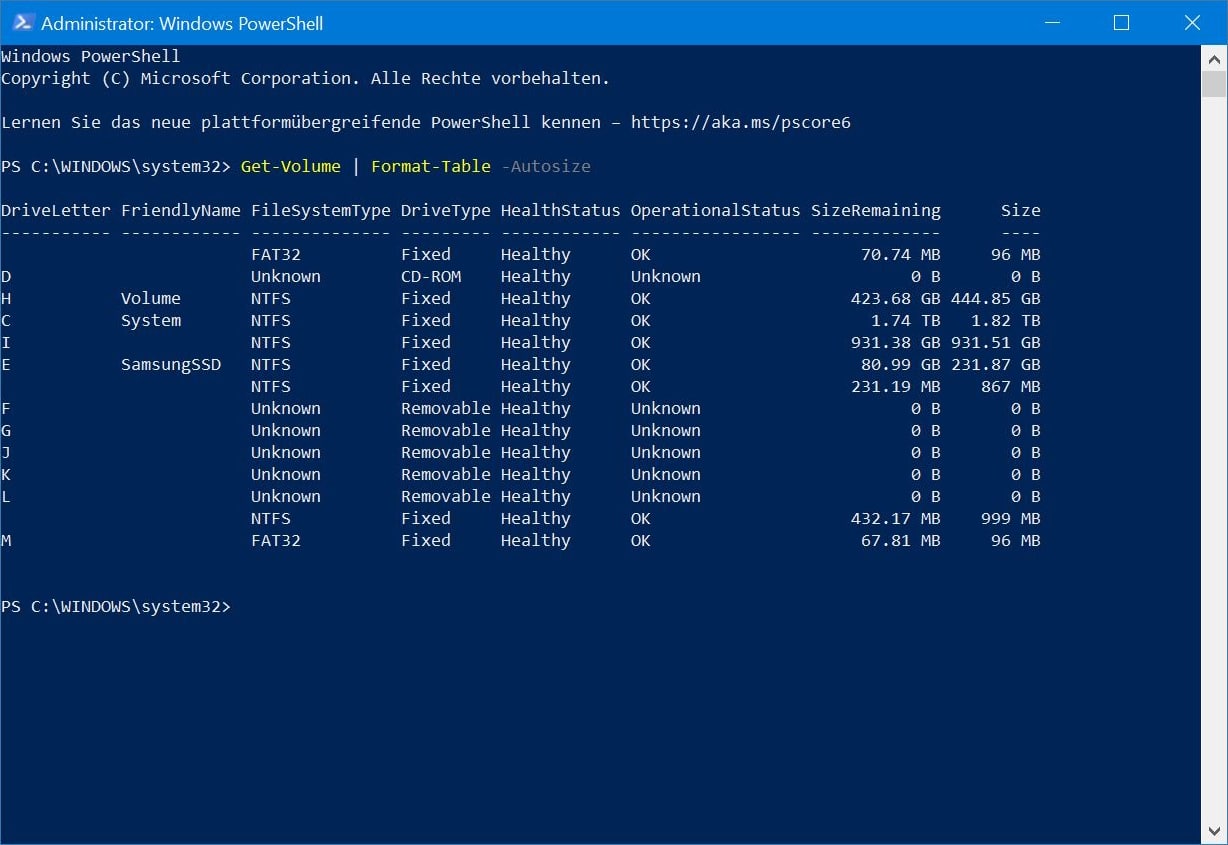
Sie sehen eine Auflistung aller verfügbaren Volumes inkl. deren Laufwerksbuchstaben.
3. Geben Sie nun einen der nachfolgenden Befehle ein, wobei Sie X durch den passenden Laufwerksbuchstaben ersetzen:
Format-Volume -DriveLetter X (Schnellformatierung)
oder
Format-Volume -DriveLetter X -FileSystem NTFS -Full -Force (Normalformatierung, für MAC-Kompatibilität „NTFS“ durch „FAT32“ ersetzen)
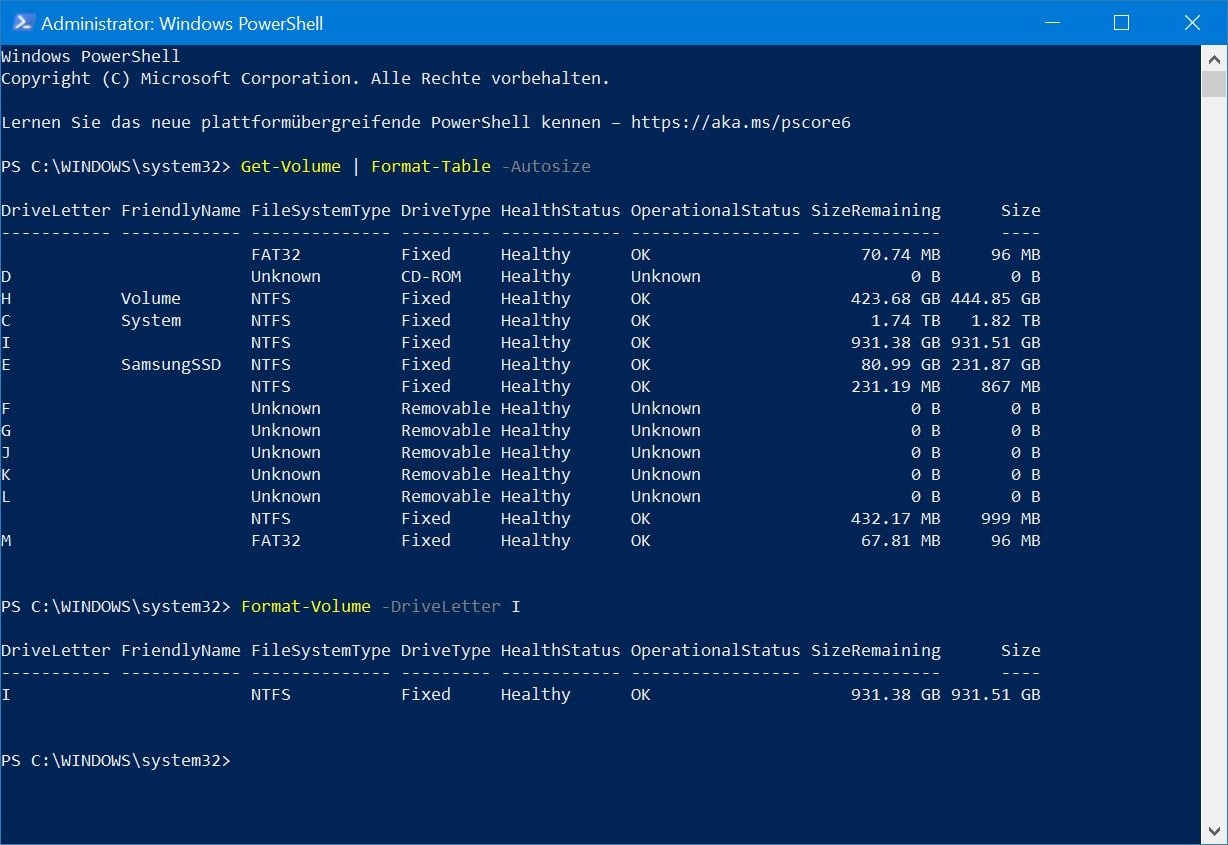
Glückwunsch! Sie haben Ihre SSD nun formatiert.
Je nachdem, zu welchem Ergebnis Sie das Tutorial gebracht hat, haben Sie nun weitere Möglichkeiten.
SSD formatieren war erfolgreich
Falls Sie mit dem SSD-Formatieren erfolgreich waren, haben Sie anschließend weitere Möglichkeiten. Dazu gehört die SSD zu partitionieren, an sie einen Laufwerksbuchstaben vergeben oder diesen vollelektronische Datenträger zu initialisieren.
Bei unerwarteten Schwierigkeiten
Treten während der Formatierung unerwartete Fehler auf, kann auch ein technischer Defekt der SSD vorliegen.
Bei versehentlichen Formatierungen
Sie haben Ihre SSD formatiert und möchten die Daten darauf zurück? Dafür gibt es Programme, mit welchen Sie bei einer Schnellformatierung manchmal von einer SSD die Daten wiederherstellen können. Doch birgt der Einsatz von Tools immer das Risiko des Datenverlusts. Wir sind daher gerne für Sie da, falls Sie mit dem SSD-Formatieren zu voreilig waren.
➡️ Wann Formatierungen kritisch sind und welche Risiken bestehen, erfahren Sie im SSD-Wissenshub.
Wurde eine SSD versehentlich formatiert oder sind Daten verloren gegangen, bieten wir Ihnen eine professionelle SSD-Datenrettung mit transparenter Einschätzung.
Beim Formatieren werden alle vorhandenen Daten gelöscht und das Dateisystem neu aufgebaut. Bei einer Schnellformatierung werden nur die Verweise auf die Daten entfernt, während bei der Normalformatierung alle Speicherzellen überschrieben werden – Daten sind danach nicht wiederherstellbar.
Für die meisten Nutzer ist die Schnellformatierung ausreichend und schneller durchführbar. Möchten Sie jedoch Daten sicher löschen, ist eine Normalformatierung besser, da sie den Speicher überschreibt.
Nach einer Schnellformatierung: manchmal ja, vor allem, wenn kein TRIM-Befehl aktiv war. Nach einer Normalformatierung: in der Regel nein, da die Daten physisch überschrieben wurden.
-
NTFS: Für Windows-Systeme empfohlen, unterstützt große Dateien und Rechteverwaltung.
-
FAT32: Für Kompatibilität mit Windows & macOS, aber limitiert auf 4 GB pro Datei.
-
exFAT: Eine moderne Alternative zu FAT32, ohne Dateigrößenbeschränkung – ideal für externe SSDs.
Nein. Eine regelmäßige Formatierung ist nicht notwendig und bringt keine Performancevorteile. Formatieren ist nur dann sinnvoll, wenn:
-
Sie das System neu aufsetzen möchten
-
Die SSD verkauft/weitergegeben wird
-
Fehler oder Zugriffsschwierigkeiten auftreten
Ja, allerdings mit dem Festplattendienstprogramm von macOS. Wenn Sie die SSD sowohl unter Windows als auch macOS nutzen möchten, wählen Sie beim Formatieren exFAT oder FAT32 als Dateisystem.
Falls Sie beim Formatieren Ihrer SSD Daten verloren haben oder Schwierigkeiten bei der Wiederherstellung haben, helfen Ihnen unsere Datenrettungs-Experten gern weiter. Nutzen Sie einfach unser Anfrageformular, um schnell und professionell Unterstützung zu erhalten.
Weitere Beiträge rund um SSDs

SSD-Daten wiederherstellen | Anleitung
Möglichkeiten, Grenzen und typische Erfolgsaussichten bei SSDs.
SSD defekt – Was jetzt? Ein Ratgeber.
Wichtige nächste Schritte und Fehler, die vermieden werden sollten.

SSD wird nicht erkannt – Tutorial
Typische Ursachen und erste Schritte zur Einordnung.