
SSD-Daten wiederherstellen
Ein Überblick über Möglichkeiten, Grenzen und Risiken der Wiederherstellung von SSD-Daten.
✅ Verständliche Erklärung zu Chancen und technischen Grenzen



Das SSD-Daten wiederherstellen kann wegen verschiedener Gründe notwendig sein. Die schauen wir uns jetzt einmal genauer an.
SSD-Daten wiederherstellen bei Defekt von einem Bauteil
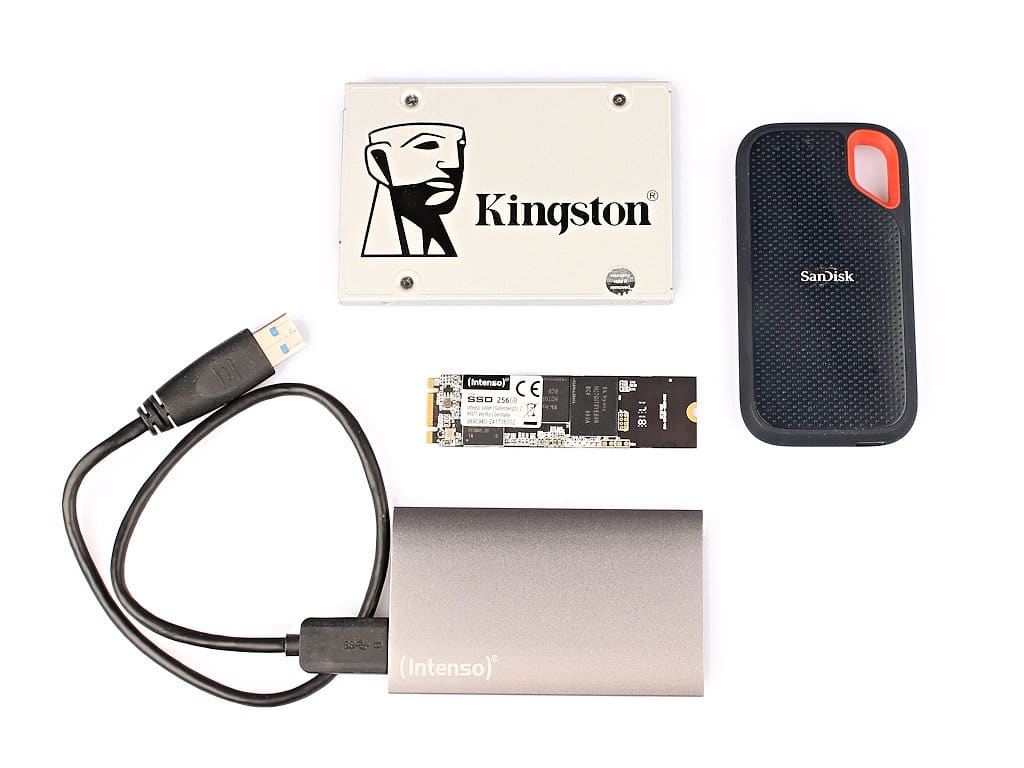
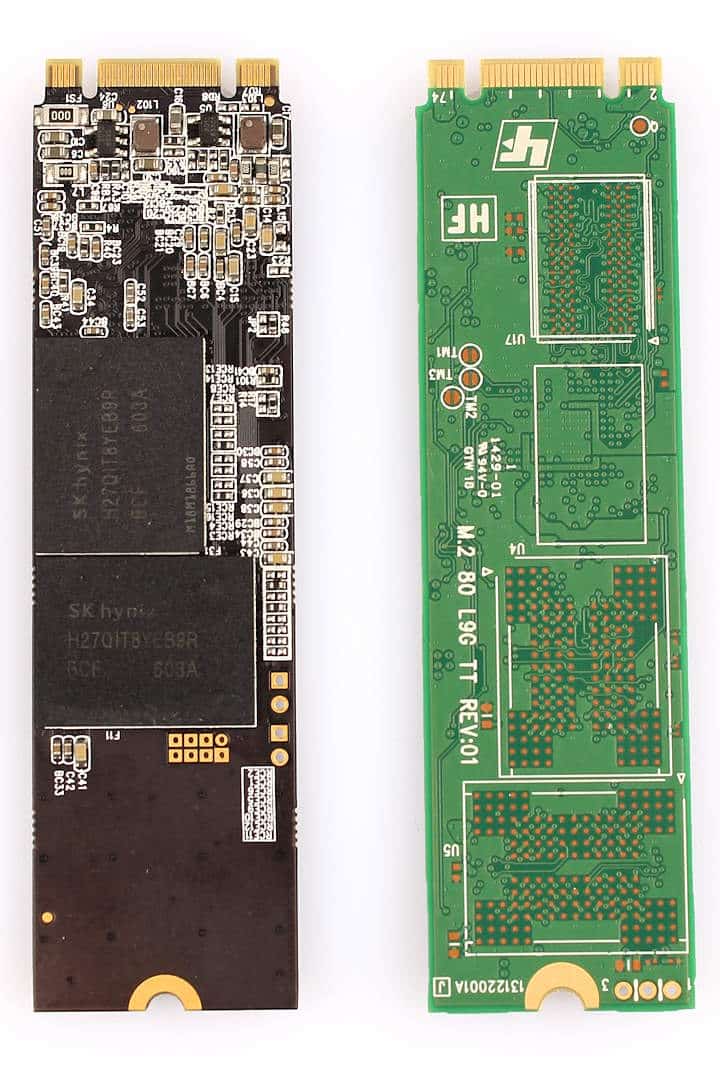
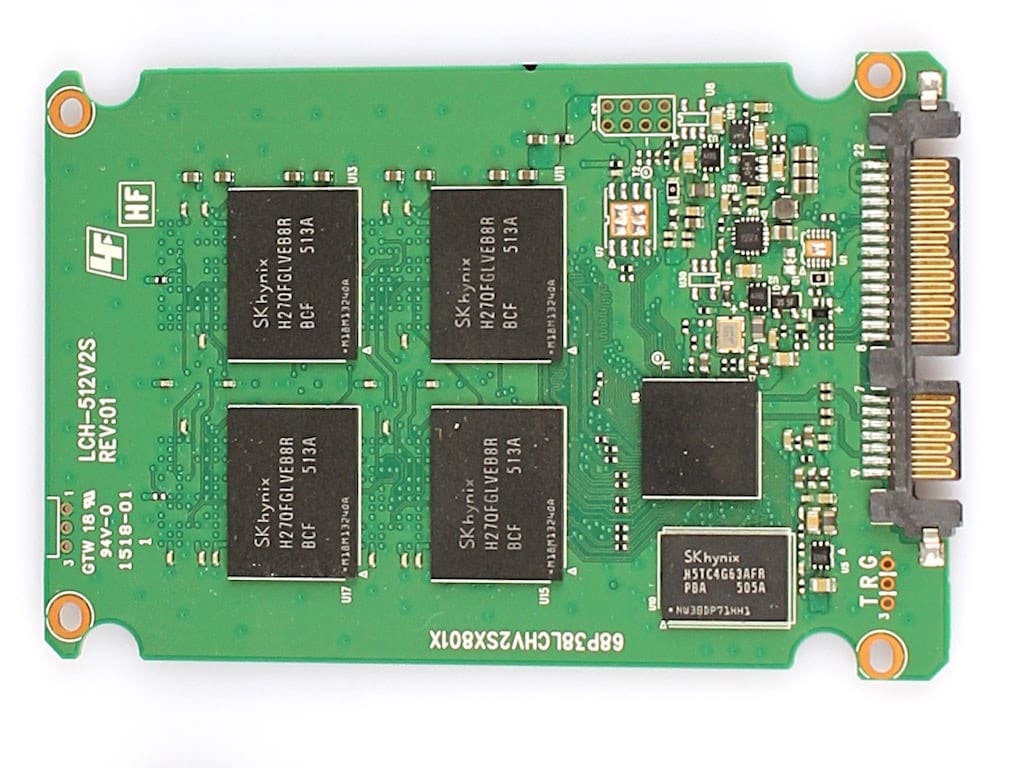
Jede SSD besteht aus verschiedenen elektronischen Bauteilen. Das Herzstück sind die Speicherchips, denn hier werden die Daten abgelegt und so gespeichert oder ausgelesen. Sie können auch kaputt gehen, doch das ist eher selten. Oft ist eines der vielen anderen Teile betroffen und es besteht daher kein Zugriff mehr.
Wie Sie sich sicher vorstellen können, tritt so ein Schaden bei einer SSD durch ganz verschiedene Vorkommnisse auf. Wir haben dem sogar einen extra Ratgeber zum Thema SSD defekt gewidmet. Eine wohl nie vollständige Liste für Ursachen kann so aussehen:
- Strom schwankt wegen einem Blitzeinschlag in der Nähe
- Gerät fällt aus großer Höhe
- Mutwillige Zerstörung
- Wasser- oder Flüssigkeitsschaden
- Abnutzung
Gelöschte SSD Daten wiederherstellen
Wahrscheinlich viel öfter löscht der Benutzer Daten. Sei es aus Versehen oder mit voller Absicht- SSD Daten wiederherstellen wegen unüberlegter Löschungen ist für uns als Datenrettungsfirma Routine auf täglicher Basis. Eine Rolle spielt das für uns vor allem in der Datenrettung der externen SSD-Festplatte. Übrigens gehört in diesen Bereich auch, wenn Sie versehentlich eine SSD formatieren und nun wiederherstellen möchten.
Hier also die Ursachen in Kürze:
- Daten absichtlich gelöscht
- Daten aus Versehen gelöscht
- SSD-Festplatte formatiert
SSD-Daten wiederherstellen bei kaputter Datenstruktur
Haben Sie schon einmal Ihren Datenträger abgezogen, ohne ihn vorher ordnungsgemäß vom PC auswerfen zu lassen? Bei einer SSD würfelt das schon mal Bits und Bytes durcheinander, sodass Sie unverhofft keinen Zugriff mehr auf Ihre SSD haben. Vielleicht zeigt der PC auch eine Fehlermeldung an – manchmal passiert auch gar nichts mehr. Auch bei einem abrupten Herunterfahren vom PC, wo die SSD angeschlossen ist, passiert es hin und wieder. Genauso bei einem defekten Anschluss.
Die Ursachen sind also:
- SSD nicht ordnungsgemäß entfernt
- Stromversorgung durch Endgerät unterbrochen
Bei TRIM handelt es sich um einen Zugriffsbefehl, der Datenblöcke als frei markiert. Für Sie als Benutzer ist er Leid und Freude zugleich. Löschen Sie Daten auf Ihrer SSD werden die Datenblöcke, die diese Daten enthalten, bei aktivierterem TRIM sofort zur erneuten Benutzung bereitgestellt. Damit arbeitet die SSD noch schneller und effizienter. Gleichzeitig sind die SSD-Daten danach definitiv nicht wiederherstellbar.
Gilt TRIM jetzt für alle SSDs?
Aus dem Blickwinkel des Datenretters können wir sagen: Nein, zum Glück nicht. Standardmäßig ist der TRIM-Befehl bei manchen SSDs aktiviert. Sie können ihn manuell ausschalten, aber wenn Sie das jetzt lesen, ist es wahrscheinlich schon zu spät dafür.
- Bei Löschungen von einer externen SSD können Sie Daten meist wiederherstellen.
- Bei Löschungen von einer internen SSD können Sie meist keine Daten wiederherstellen.

Möchten Sie Ihre SSD-Daten wiederherstellen oder wiederherstellen lassen, gilt auch hier zuerst Regel Nummer 1 bei einem Datenverlust: Ruhe bewahren.
Bei wichtigen Daten empfehlen wir zudem, dass Sie sofort das Gerät (soweit möglich) ordnungsgemäß herunterfahren und einen Experten für die Datenrettung kontaktieren. Dazu gehört kein normaler PC-Experte, sondern ein Spezialist für Datenwiederherstellung. Sind Sie risikofreudiger, können Sie fortfahren.
SSD-Daten selbst wiederherstellen oder Hilfe beanspruchen?
Als nächstes testen Sie den Zustand Ihrer SSD. Wir empfehlen das Programm CrystalDiskInfo zum Festplatte testen. Zeitigt die Überprüfung ein schlechtes Testergebnis, können Sie selbst wahrscheinlich kaum noch etwas tun. Das liegt daran, dass ein Defekt im Inneren des Geräts vorliegt, den Sie mit Software oder einfachen Tricks nicht beheben können. Sind die Werte hingegen soweit ok oder haben Sie Daten gelöscht, können Sie wahrscheinlich selbst die Daten Ihrer SSD wiederherstellen.
Sind Ihre Daten nur nicht auffindbar, liegt das vielleicht gar nicht an einer echten Löschung. Evtl. befinden sich die Daten noch im Papierkorb, sind versteckt oder versehentlich in einen anderen Ordner verschoben. Manchmal findet durch das Festplatte partitionieren auch eine Verschiebung ganzer Datenbereiche in Ihnen unbekannte Regionen der Festplatte statt.
Die Möglichkeiten sind also:
- Papierkorb nach den Daten durchsuchen
- Verstecke Dateien anzeigen lassen
- Windows-Suche für gesamten PC nutzen


Sie werden auf unfassbar viel kostenfreie Datenrettungssoftware im Netz stoßen. Wir möchten Ihnen hier das Programm Recuva für das SSD-Daten wiederherstellen vorstellen. Es ist eine etablierte Software, also gibt es regelmäßige Updates.
Wir raten Ihnen vor dem Benutzen der Anleitung dringend zum Lesen der Sicherheitshinweise, falls Sie das nocht nicht getan haben.
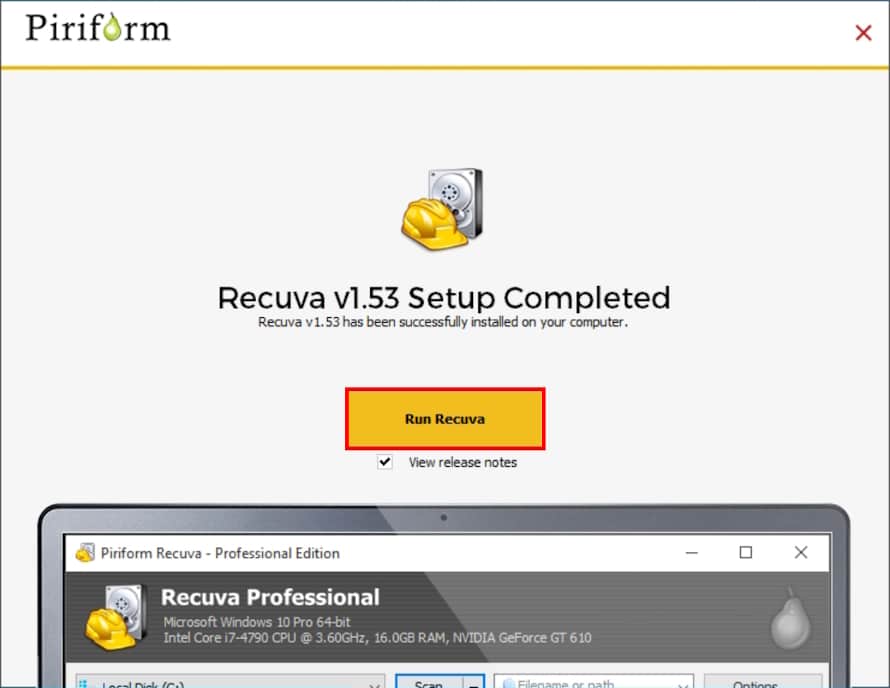
Programm starten
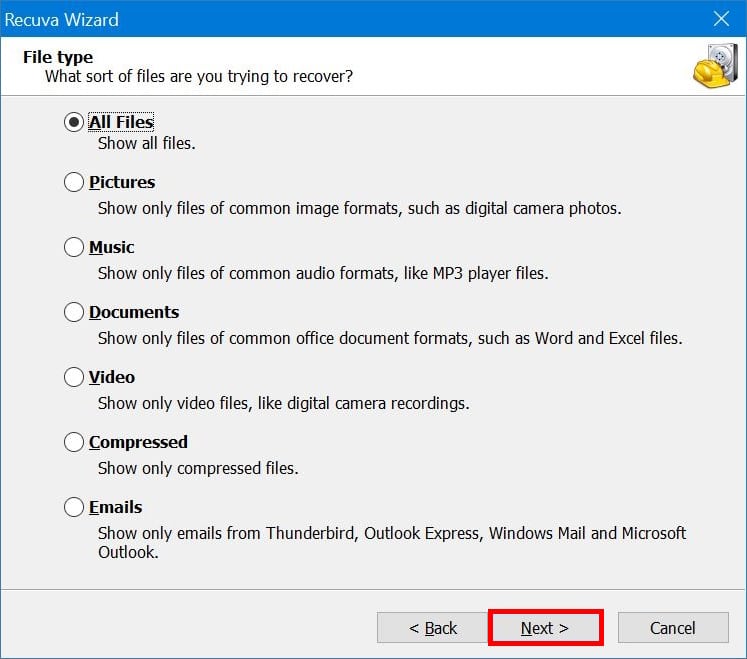
Dateiart wählen
Bisherigen Speicherort wählen
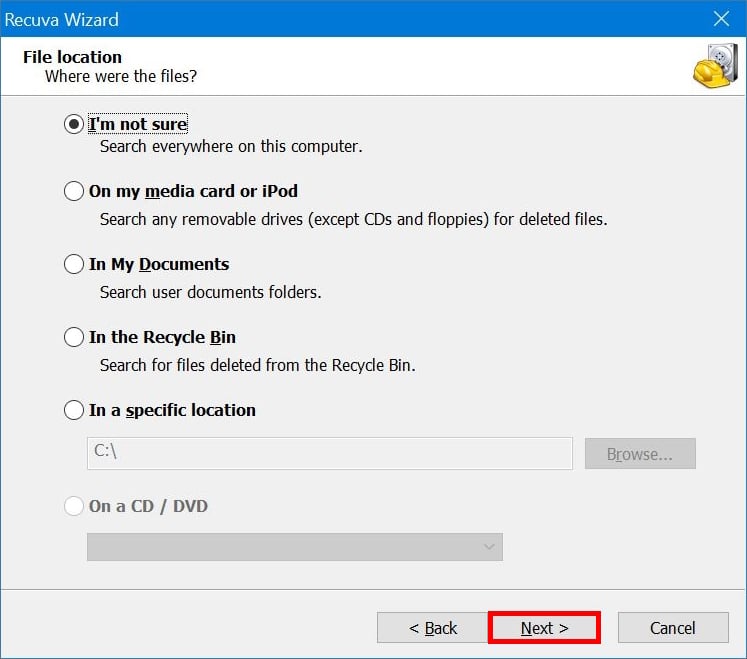
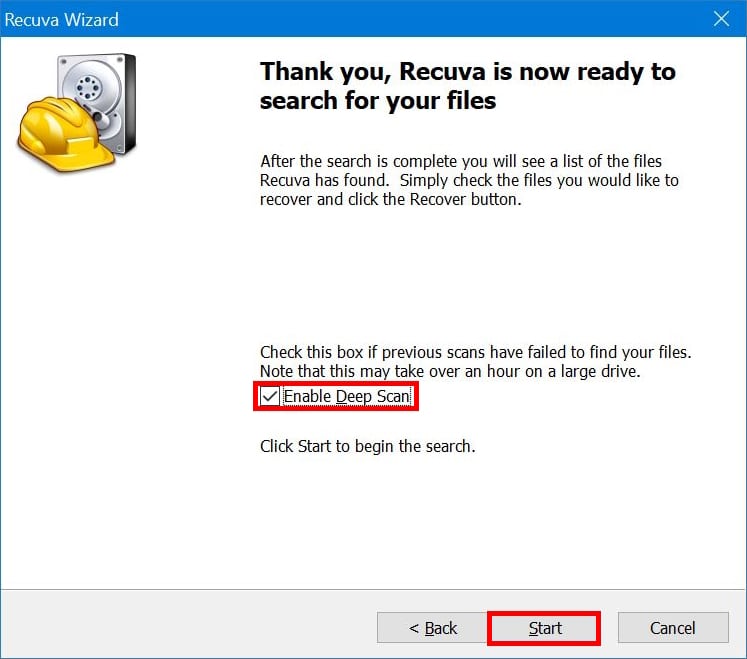
Tiefenscan wählen
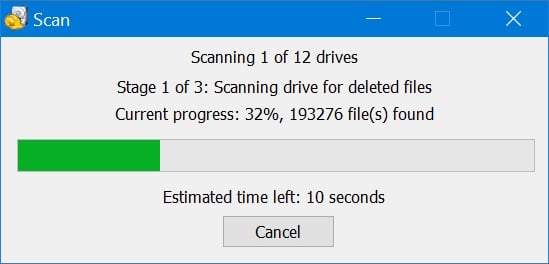
Scan beobachten
Daten zur Wiederherstellung auswählen
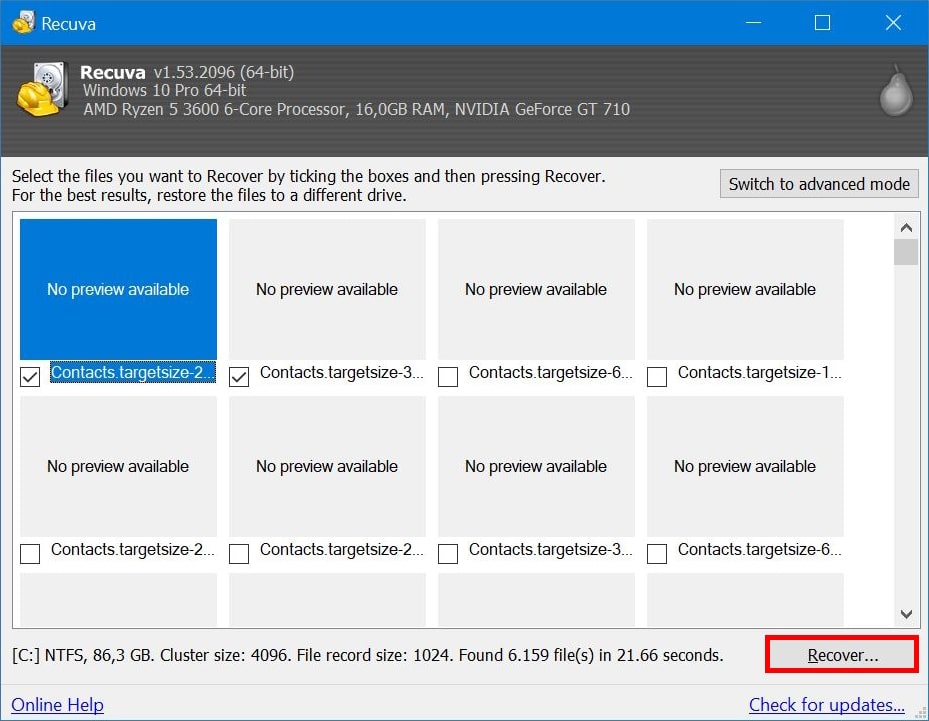
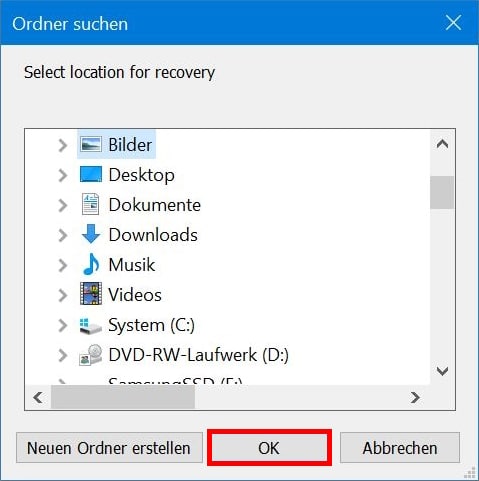
Neuen Speicherort wählen
Übersichtsfenster schließen
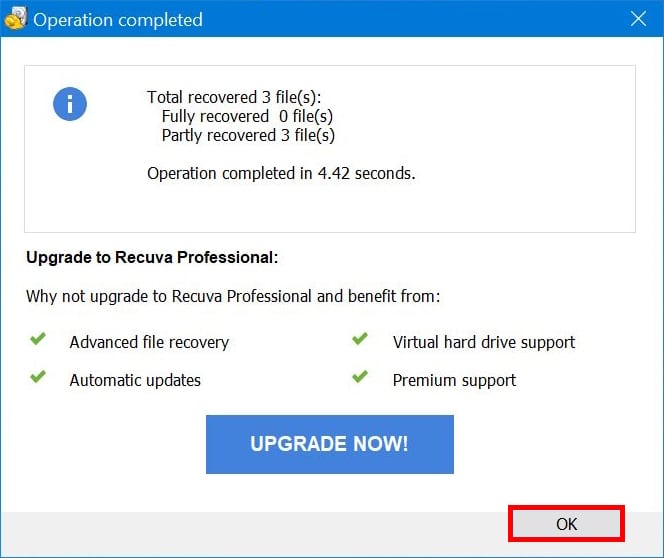
Bei all den Datenrettungsprogrammen im Internet fragen Sie sich vielleicht, wozu Sie dann überhaupt noch eine Datenrettungsfirma brauchen. Nicht alle Daten können Sie mit Recuva wiederherstellen. Manchmal treten Fehler auf, die wir wieder herausrechnen. Außerdem gehen wir mittels dem sogenannten File-Carving gleich ein paar Ebenen tiefer, als kostenfreie Software das kann. Sind Ihre SSD-Daten also wertvoll und die kostenfreien Programme versagen, lohnt sich eine Anfrage bei uns.
So kann ein Datenretter bei schweren Schäden SSD-Daten wiederherstellen
Klar: Startet Ihre SSD nicht mehr, hilft Ihnen sowieso kein Programm weiter. Wer möchte, kann dann unser Tutorial zum Thema SSD wird nicht erkannt ausprobieren.
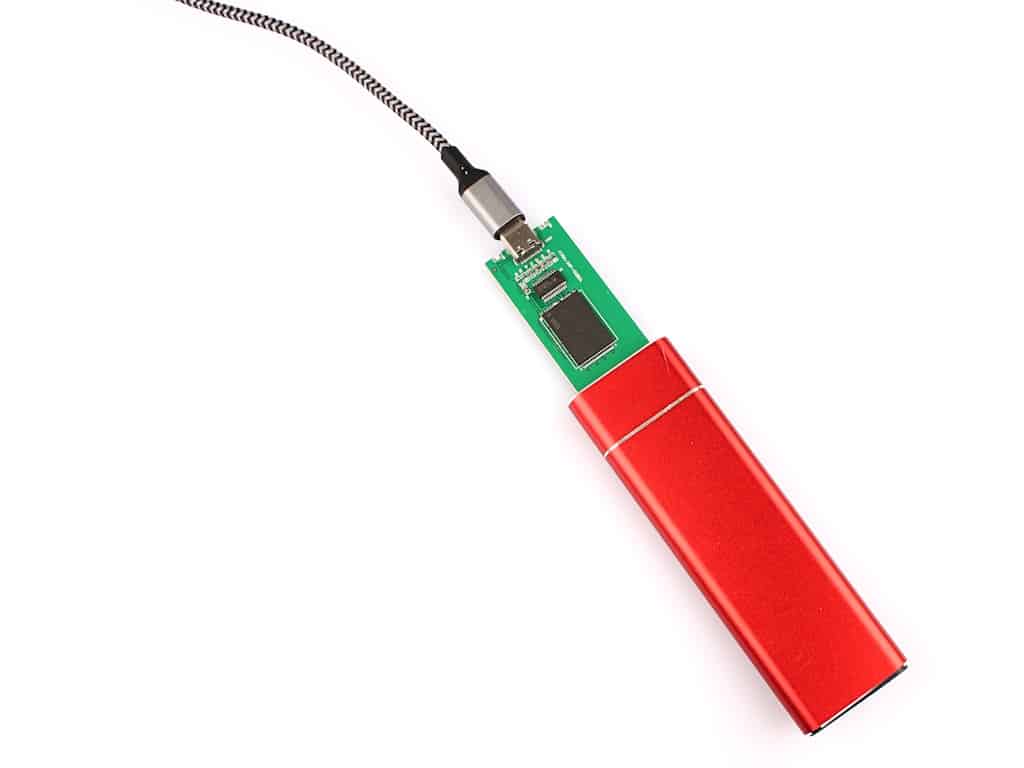
Die Gründe reichen nämlich manchmal von defekten Kabeln bis hin zu falschen BIOS-Einstellungen. Spätestens wenn Sie hier nicht weiterkommen, empfehlen wir allerdings Profi-Hilfe. Wir überprüfen für Sie, erstmal was kaputt und welche Kosten theoretisch auf Sie zukommen. Dabei können wir fast immer SSD-Daten wiederherstellen, also auch bei kaputten Platinen, fehlerhafter Firmware, Kurzschlüssen mit all ihren Folgen und so weiter. Sicher geht manchmal auch nichts mehr, aber das ist die große Ausnahme.

Nach dem Datenverlust ist vor dem Datenverlust. Egal, ob Sie Ihre SSD-Daten wiederherstellen konnten oder nicht: Sie haben diesen Beitrag wahrscheinlich gelesen, weil Sie selbst vom Datenverlust betroffen sind. Umso wichtiger ist, dass Sie in Zukunft darauf vorbereitet sind. Nachfolgend haben wir für Sie daher ein paar Tipps zusammengestellt, die Ihnen in Zukunft beim Bewahren Ihrer digitalen Schätze helfen.
Nutzer im Umgang mit Daten schulen
Nicht selten arbeiten Personen mit geringem IT-Wissen an einem Computer, der eine SSD mit wichtigen Daten enthält. Schulen Sie denjenigen, auch im Umgang mit wichtigen Daten.
Backup anlegen
Ein Backup anlegen ist längst kein Hexenwerk mehr. Dazu können Sie einen externen Datenträger oder eine Cloud-Lösung wählen. Bei externen Speichern empfehlen wir Ihnen ein inkrementelles Backup. Es speichert nämlich stets nur die Änderungen, welche Sie seit der letzten Speicherung Ihrer Daten vorgenommen haben.
Backupmedien getrennt lagern
diesen Datenträger unbedingt an einem anderen Ort (Zimmer), als das Original.
Falls Ihre Daten wichtig sind und Sie beim eigenständigen SSD-Daten wiederherstellen keine gewünschten Ergebnisse erzielen, sind wir gerne für Sie da. Gerne beraten wir Sie telefonisch zu unseren Anleitungen und sind auch Ansprechpartner für jede professionelle Datenwiederherstellung.
➡️ Ursachen, Risiken und Besonderheiten von SSD-Fehlern erklären wir im SSD-Wissenshub.
Wenn Sie auf wichtige SSD-Daten nicht mehr zugreifen können, prüfen wir Ihren Datenträger im Rahmen unserer SSD-Datenrettung unverbindlich.
Weitere Beiträge rund um SSDs
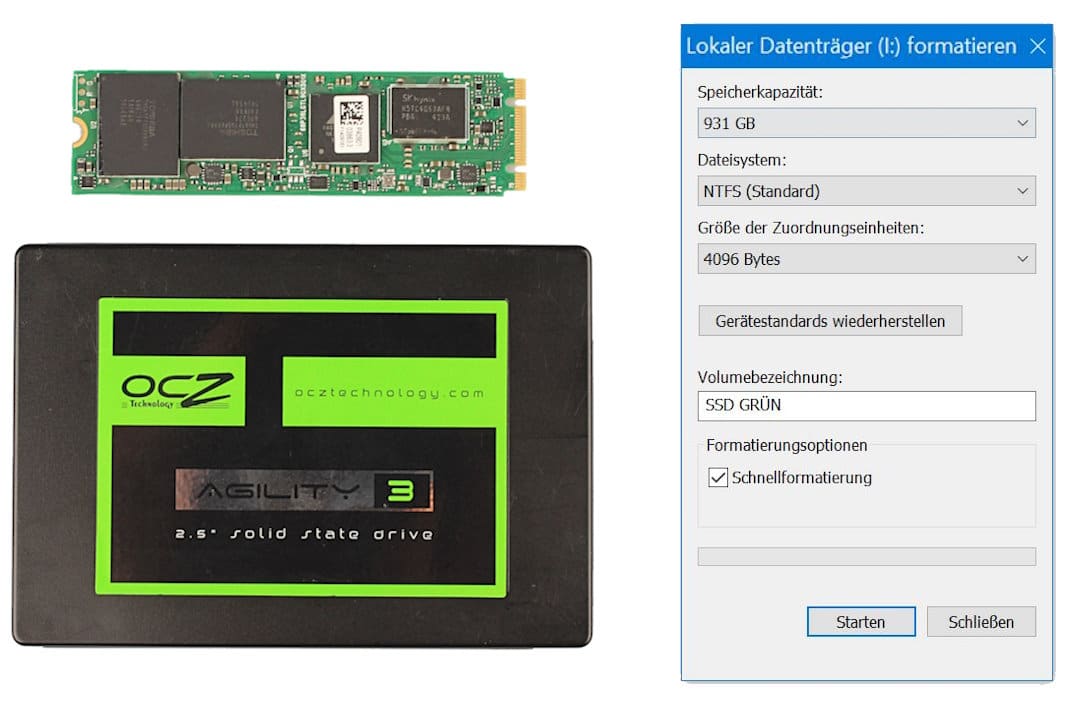
SSD formatieren – Anleitung für Windows
Richtig formatieren – ohne unnötige Datenrisiken.
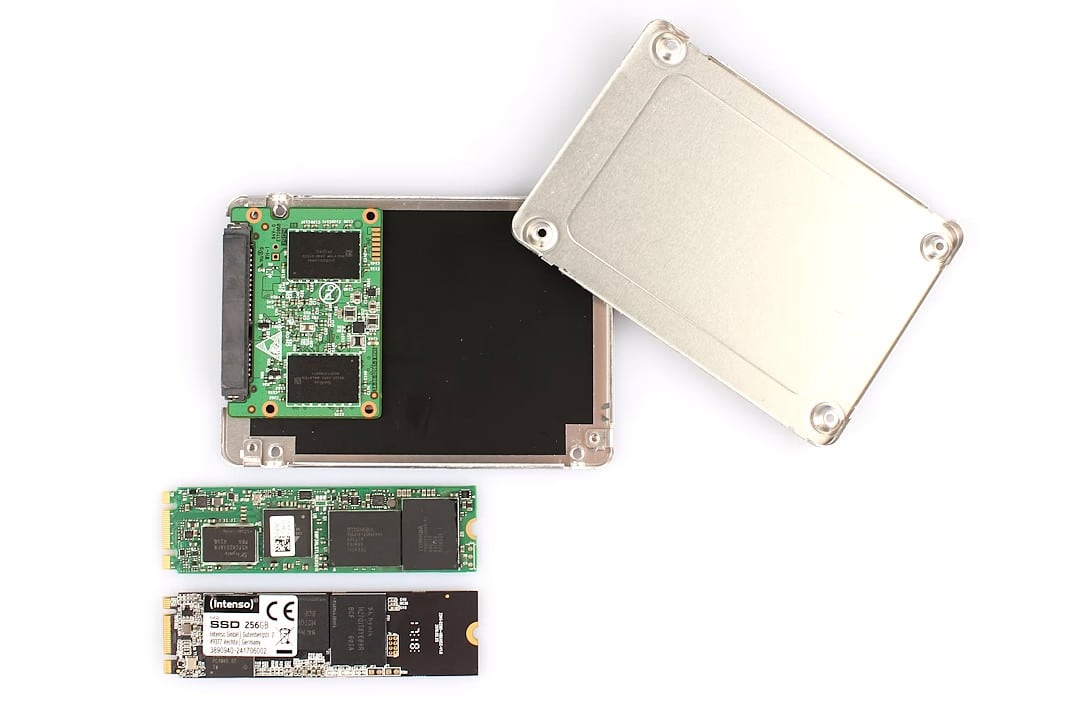
SSD defekt – Was jetzt? Ein Ratgeber.
Wichtige nächste Schritte und Fehler, die vermieden werden sollten.
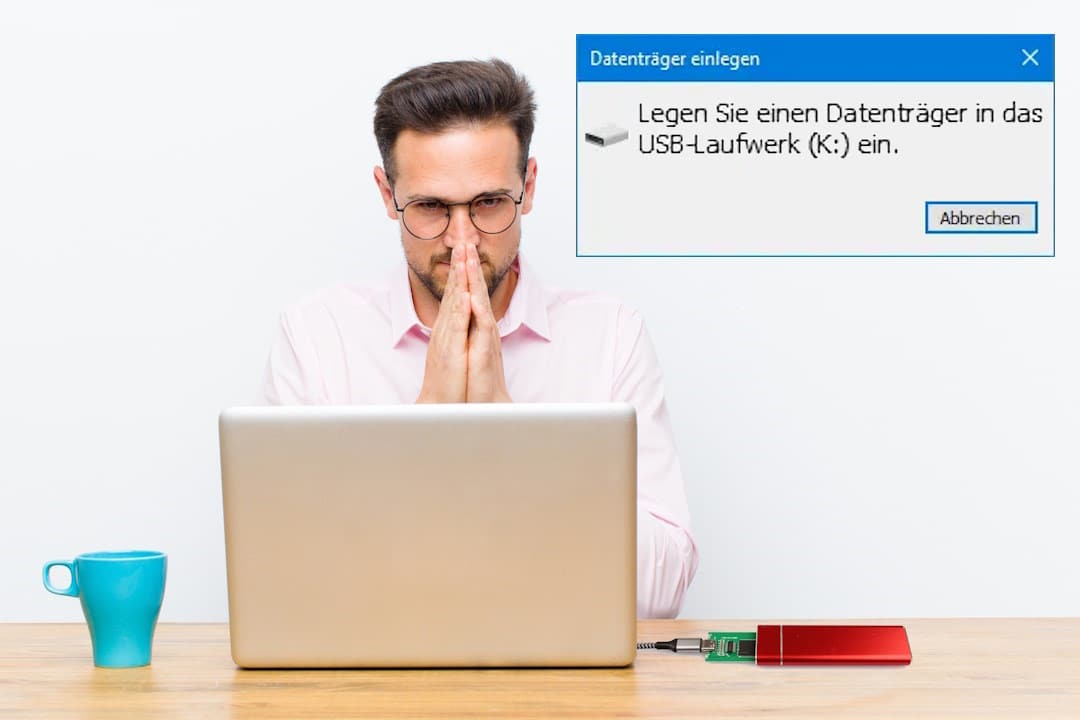
SSD wird nicht erkannt – Tutorial
Typische Ursachen und erste Schritte zur Einordnung.