
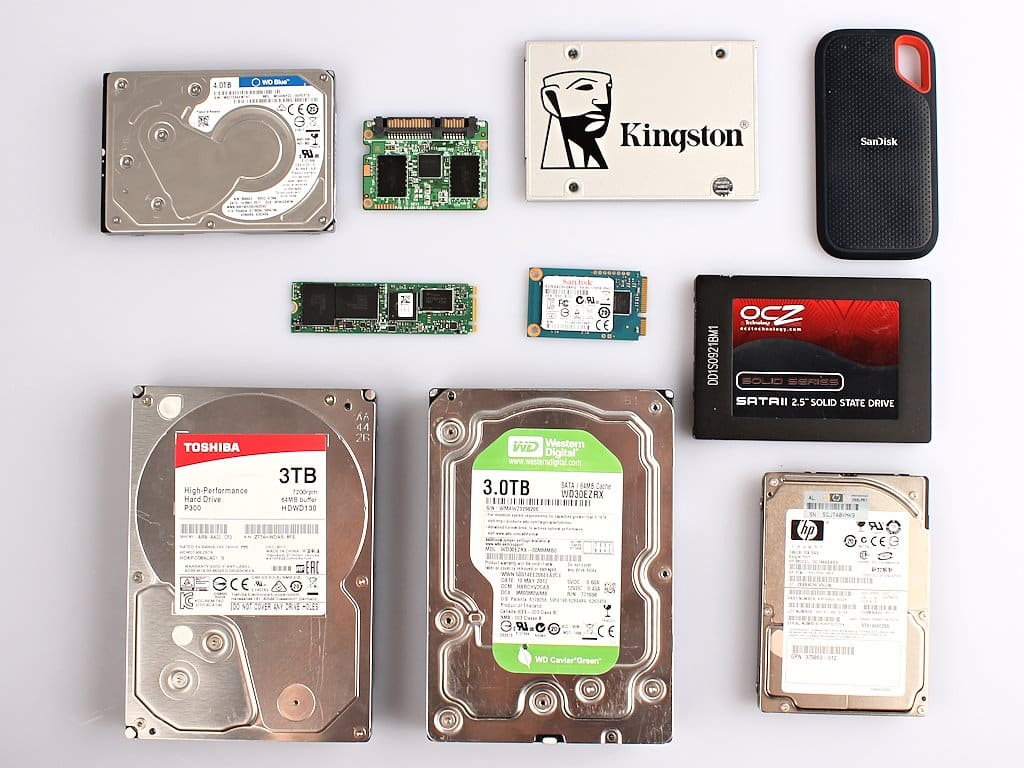
Datenrettung Festplatte (HDD)
Für die Datenrettung defekter interner und externer Festplatten sind wir seit über 30 Jahren für Sie da. Wir unterstützen bei mechanischen, elektronischen und logischen Schäden. Die Diagnose Ihres Datenträgers ist kostenfrei.
Kostenfreie Beratungshotline: 0800 7000 401
Datenrettung externer Festplatten (Nutzungsszenario)
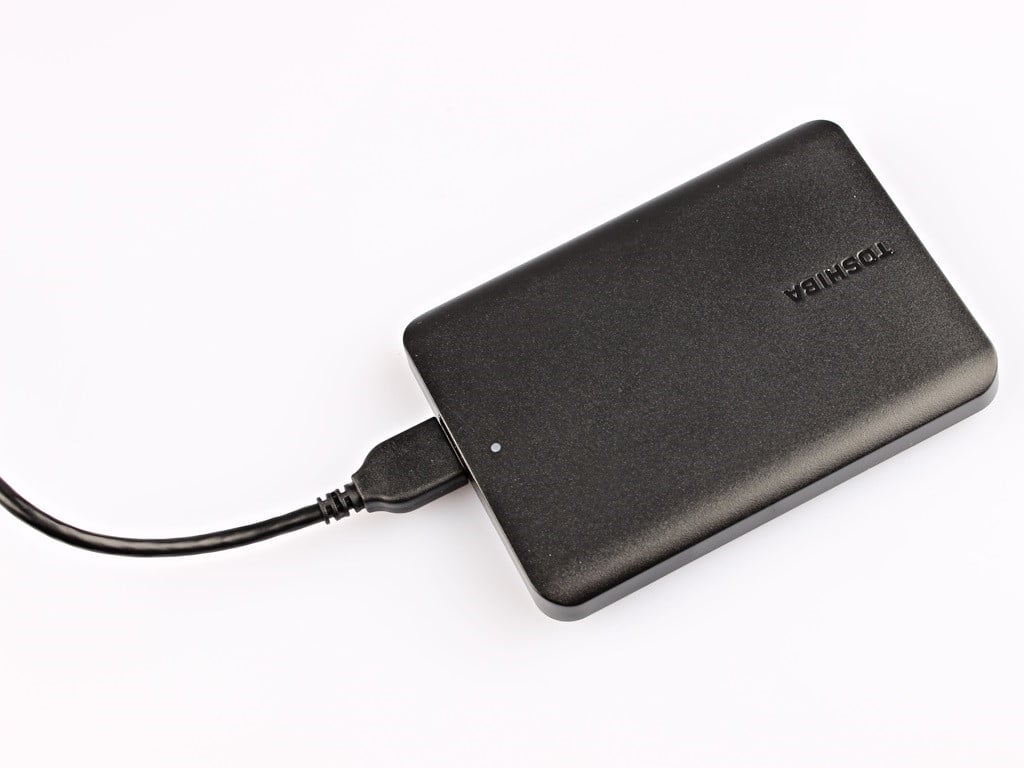
Externe Festplatten sind besonders anfällig für Verbindungs-, Strom- und Gehäuseprobleme, da sie mobil genutzt und häufig an- und abgesteckt werden.
➝ Mehr zur Datenrettung externer Festplatten
Sie haben eine SSD?
SSDs unterscheiden sich technisch von klassischen Festplatten (HDDs) und weisen andere Fehlerbilder auf.
→ Mehr zu Datenrettung SSD
Die Festplatte in der Datenrettung
Auf dieser Seite präsentieren wir Ihnen ein Ensemble der wichtigsten Informationen über die Datenrettung einer Festplatte. Dabei ist dieser wohl bekannteste Datenträger, in Abhängigkeit von der Bauart, mehr oder weniger anfällig für verschiedene Fehlerquellen.
jede Diagnose ist kostenfrei
Angebot abgelehnt - Diagnose bleibt kostenfrei
Festpreisangebot vor der Datenrettung
Endabnahme garantiert Ihre Zufriedenheit

1. Vorbereitung und Kontaktaufnahme
Ihre Festplatte ist kaputt und Sie möchten dennoch die Daten von der Festplatte wiederherstellen? Dann schalten Sie das Gerät, in dem die Festplatte verbaut ist, sofort aus. Nehmen Sie als nächstes Kontakt mit uns auf.
2. Transport und Diagnose
Zuerst senden wir Ihnen ein Label für den versicherten und für Sie kostenfreien Versand Ihrer defekten Festplatte kostenfrei per E-Mail zu. Sobald Ihr Datenträger bei uns ist, erhalten Sie in max. 24 h das Analyse-Ergebnis und dazu ein Festpreis-Angebot für die Datenrettung selbst.
3. Auftragsbestätigung und Datenrettung der Festplatte
Ob Sie unser Angebot für die Datenrettung annehmen, bestimmen selbstredend Sie. Bestätigen Sie hingegen den Auftrag, retten wir Ihre Daten zum zuvor vereinbarten Preis. Lehnen Sie das Festpreis-Angebot hingegen ab, bleibt unser Service (inklusive Analyse) für Sie kostenfrei.
Mehr zu unserem Ablauf
Übrigens haben wir zum Ablauf bei uns weitere Infos für Sie aufbereitet. Vorab daraus noch zwei weitere Vorteile für Sie:
Sie können uns besuchen
Sie können gerne direkt bei uns im Labor in Berlin oder einem unserer vielen Filialpartner vorbeikommen.
Daten fehlen - keine Kosten
Am Schluss jeder Datenrettung steht bei uns die Endabnahme durch Sie. Stellen Sie fest, dass wichtige Daten fehlen, bleibt unser Rettungsversuch für Sie sogar kostenfrei.
| Festplatte intern / extern | ||
|---|---|---|
| Symptom | vermutliche Ursache | Preis |
| 1. Geräusche, wie schleifen, klicken, klackern | mechanischer Schaden | ab 590,00 € |
| 2. Es passiert gar nichts | mechanisch (schwerwiegend), elektronischer Schaden | ab 590,00 €, ab 390,00 € |
| 3. Laptop oder PC startet gar nicht erst | Schaden elektronisch | ab 390,00 € |
| 4. Kein Zugriff auf bestimmte Dateien | logischer Fehler | ab 150,00 € |
| 5. BIOS erkennt das Gerät nicht | logisch, elektronisch | ab 150,00 €, ab 390,00 € |
| 6. Betriebssystem erkennt das Gerät nicht | Software-Schaden | ab 150,00 € |
| 7. Geruchsentwicklung | elektronischer Schaden | ab 390,00 € |
Dass Sie den Schaden Ihres Datenträgers einordnen ist vor allem interessant um zu wissen, ob Sie ihn selbst beheben können oder damit Sie bereits vor der Diagnose abschätzen können, was die Datenrettung der Festplatte Sie ggf. bei uns kostet.
Eine Festplatte geht aus ganz verschiedenen Gründen kaputt. Wir unterscheiden hier vor allem in physikalische, elektronische und Logische Beschädigungen. Solange Ihre HDD keinen Head-Crash aufweist, können Sie an dieser Stelle den Fehler evtl. herausfinden, indem Sie die Festplatte testen – mit CrystalDiskInfo.
Datenrettung Festplatte mit physiaklischem Schaden
Bei dem physikalischen Schaden handelt es sich um alle Materialbeschädigungen.
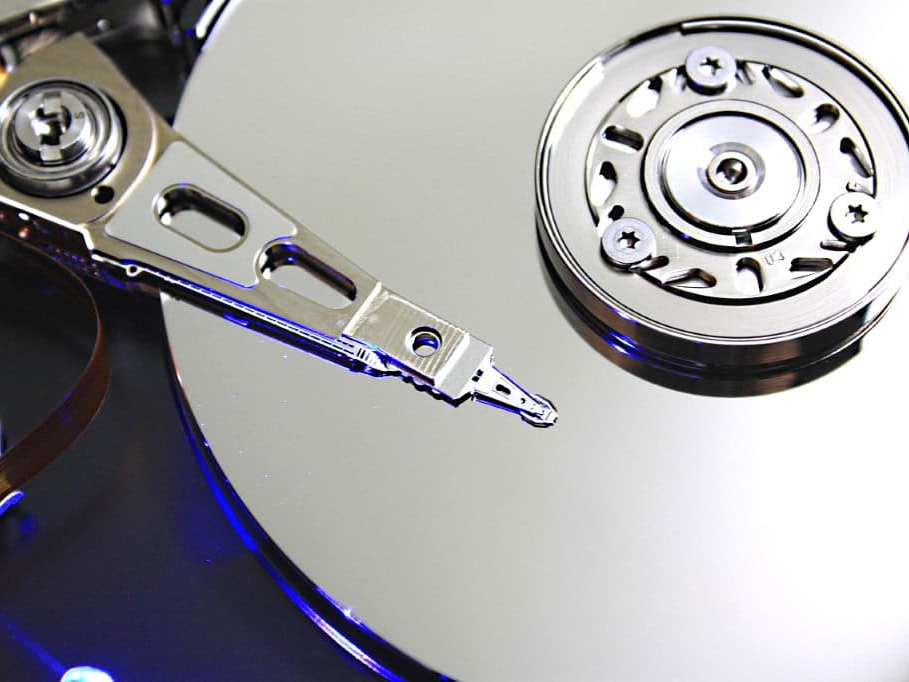
Die Ursachen für den physikalischen Schaden bei Festplatten sind:
- Stürze
- starke Erschütterungen
- Gewalteinwirkungen von außen
- höhere Gewalt
- Materialermüdung
Es entsteht als Folge oft ein sogenannter Head-Crash.
Defekt erkennen
Es ist gut möglich, dass die Festplatte klackert oder andere ungewöhnliche Geräusche macht, wie ein Klicken oder gar Schleifen.
Verhaltenstipps
Trennen Sie die Festplatte vom Strom. Sie zerstören die Daten andernfalls schnell dauerhaft. Lagern Sie das Gerät sicher und kontaktieren Sie uns zur Datenrettung der Festplatte.
Der Head-Crash
Im Normalbetrieb der HDD-Festplatte schwebt der Schreib-Lesekopf knapp über der Oberfläche der Magnetscheibe. Durch Gewalteinwirkungen entsteht der Head-Crash. Der Schreib-Lesekopf verlässt dabei seine vorgesehene Position. Kommt er gar mit der sensiblen Oberfläche der Magnetscheibe in Kontakt, entsteht rasch ein dauerhafter Datenverlust.
Datenrettung Festplatte mit elektronischem Schaden
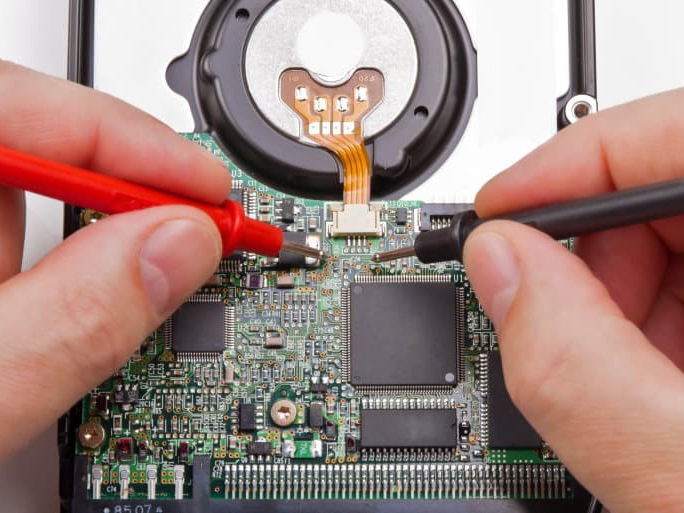
In der Datenrettung der Festplatte sind elektronische Defekte keine Seltenheit. Die Ursachen sind vielfältig:
- Verschleiß elektronischer Bauteile oder von Lötstellen
- unsachgemäßes Abziehen einer externen Festplatte
- Flüssigkeitsschäden
- starke Temperaturschwankungen
- seltener Sturzschäden
- Schwankungen im Stromnetz
- falsches Netzteil
Defekt erkennen
Die Festplatte startet gar nicht mehr oder die Festplatte wird nicht erkannt. Manchmal wird eine Fehlermeldung angezeigt.
Verhaltenstipps
Am besten fahren Sie das Gerät herunter und trennen es dann dauerhaft vom Strom. Weitere Inbetriebnahme verursacht manchmal sogar noch weitere Kurzschlüsse.
Datenrettung Festplatte mit logischem Schaden
Der logische Fehler führt häufig dazu, dass eine Festplatte zwar noch angezeigt, aber nicht mehr richtig erkannt wird.

Logische Fehler finden nur auf Ebene der Daten statt. Das können fehlerhafte Daten im sogenannten Boot-Bereich zum Start der Festplatte sein oder betrifft die vom Benutzer gespeicherten Daten. Das sind die Ursachen:
- Speichersektoren defekt
- versehentlich formatiert
- Systemabsturz
- Firmware fehlerhaft
- Viren oder Trojaner
- Daten gelöscht
Sollte tatsächlich der Startbereich der Festplatte defekt sein, können Sie evtl. den Windows Bootmanager oder Bootsektor reparieren.
Defekt erkennen
Die Festplatte startet normalerweise noch, aber entweder wird ein Fehler angezeigt oder sie haben Zugriff und die Daten scheinen nicht vorhanden zu sein.
Verhaltenstipps
Sie können bei einem logischen Fehler versuchen, die Daten selbst wiederherzustellen. Bei wichtigen Datensätzen raten wir Ihnen hingegen zur Datenrettung der Festplatte durch einen Experten.

Wir von Data Recovery haben in 30 Jahren auch den Datenschutz permanent an den Wünschen unserer Kunden weiterentwickelt. Er geht sogar noch weit über den gesetzlichen Mindeststandard in Deutschland hinaus. Die Daten jeder defekten Festplatte bekommt demgemäß stets nur der daran arbeitende Mitarbeiter zu Gesicht. Dieser ist vertraglich zu vollkommener Verschwiegenheit verpflichtet. Maximale Sicherheit Ihrer Daten ist bei uns also viel mehr, als nur Vertrauenssache. Sie ist ein bei Bedarf extra schriftlich festgehaltenes Versprechen, das wir aber mit dem Eingang jeder Festplatte übernehmen.
Schalten Sie Ihr Endgerät in Ruhe aus und trennen Sie ggf. das Kabel vom Strom. Als Hilfestellung können Sie außerdem mithilfe von unserem Tutorial Ihre Festplatte ausbauen. Bevor Sie uns kontaktieren und den Datenträger verpacken, lagern Sie ihn sicher.
Nachfolgend haben wir außerdem ein paar Tipps zum richtigen Vorgehen bei typischen Festplattenausfällen für Sie zusammengestellt.
Festplatte macht Geräusche
Festplatte ausschalten
Datenretter anrufen
Jede HDD-Festplatte kann schon mal lautere Betriebsgeräusche machen kann, die normal sind. Sind die Geräsusche anders als gewohnt, liegt sehr wahrscheinlich ein Defekt vor.
Bei einem mechanischen Schaden tritt manchmal ein Klackern oder Schleifen auf. Sollte Ihre Festplatte außergewöhnliche Geräusche machen, schalten Sie sie bitte nicht wieder ein.
Vermeiden Sie zudem den Versuch, erneut auf die Festplatte zuzugreifen. Jedes weitere Anschalten kann zu einem kompletten sowie endgültigen Datenverlust führen, weil die Magnetscheiben womöglich zerkratzen. Kontaktieren Sie umgehend einen Profi für die Datenrettung von Festplatten.
Schäden durch Flüssigkeit
Festplatte nicht trocknen
Lagerung in Folie
Ist die Festplatte nass oder feucht geworden, unterlassen Sie besser Versuche, diese zu trocknen. Beim Öffnen des Speichermediums entstehen nämlich oft Schäden.
Schädigend ist die Flüssigkeit für eine Festplatte selbst weniger, sondern die Ablagerungen oder Korrosionen. Die entstehen als Reaktionsprodukt, woran Sauerstoff beteiligt ist. Im Idealfall verpacken Sie Ihre Festplatte also in eine luftdichte Folie. Die hat nun nicht jeder zu Hause. Im Notfall ist eine normale Folie besser, als nichts. Kontaktieren anschließend die Datenrettung GRÜN Data Recovery.
Daten versehentlich gelöscht
Eigene Rettung denkbar
Expertenhilfe bei wichtigen Daten
Schnell ist der Finger an der Maus schneller, als der Kopf… und weg sind die Daten. Auch ein defektes Betriebssystem oder eine versehentlich gelöschte Partition sind Fälle, mit denen wir manchmal zu tun haben.
Möchten Sie nur ein paar Dateien retten oder Bilder wiederherstellen, helfen manchmal kostenfreie Datenrettungsprogramme. Bei wichtigen Datensätzen raten wir jedoch von diesen ab. Kontaktieren Sie uns dann gerne, damit wir gemeinsam herausfinden können, ob Sie tatsächlich eine professionelle Datenrettung benötigen.
Keine Reaktion der Festplatte
Festplatte muss nicht defekt sein
Eigene Rettung manchmal möglich
Manchmal gibt die Festplatte gar keine Lebenszeichen mehr von sich. Die Ursachen können in dem Fall sehr vielfältig sind. Es kommt auch vor, dass dann nur ein Kabel defekt ist. Oft passiert das, wenn die externe Festplatte nicht angezeigt wird.
Mit einem Kabel vom selben Typ, können Sie Ihre Festplatte testweise an einem anderen PC anschließen. Für eine erste Einschätzung kann schon eine Firma für PC-Reparatur hilfreich sein.
| Festplatte intern / extern | ||
|---|---|---|
| Symptom | vermutliche Ursache | Maßnahme |
| 1. Geräusche, wie schleifen, klicken, klackern | mechanischer Schaden | das Speichermedium ausgeschaltet lassen, vom Strom trennen und stoßsicher lagern (bestenfalls von außen leicht polstern) |
| 2. Es passiert gar nichts | mechanisch (schwerwiegend), elektronischer Schaden | das Speichermedium ausschalten |
| 3. Laptop oder PC startet gar nicht erst | Schaden elektronisch | möglicherweise kein Schaden des Datenträgers, zunächst von einem PC-Spezialisten die Schadensart abklären lassen |
| 4. Kein Zugriff auf bestimmte Dateien | logischer Fehler | das Speichermedium ausschalten, wir raten von eigenen Rettungsversuchen mit Datenrettungs-Software ab |
| 5. BIOS erkennt das Gerät nicht | logisch, elektronisch | möglicherweise kein Schaden des Datenträgers, zunächst von einem PC-Spezialisten die Schadensart abklären lassen |
| 6. Betriebssystem erkennt das Gerät nicht | Software-Schaden | Software-Veränderungen vermeiden, eigene Rettungsversuche unterlassen |
| 7. Geruchsentwicklung | elektronischer Schaden | Sofortige Trennung vom Stromnetz, Gerät sofort ausschalten |
Datenrettungssoftware kann bei bestimmten logischen Fehlern oder versehentlich gelöschten Daten hilfreich sein. Besteht jedoch der Verdacht auf einen physischen Defekt – etwa bei ungewöhnlichen Geräuschen, Aussetzern oder einer nicht zuverlässig erkannten HDD – sollte der Datenträger nicht weiter belastet werden. Schreibende Reparaturversuche können eine spätere Datenrettung erschweren.
Bekannte Festplattenmarken
Weitere Marken
Auch Datenrettung für Marken wie Intenso, Verbatim, Medion, Transcend und viele weitere ist möglich. Diese basieren häufig auf denselben Festplattensystemen führender Hersteller.
Die Kosten hängen vom Schadensbild und dem notwendigen Aufwand ab. In vielen Fällen bewegt sich eine Festplatten-Datenrettung im dreistelligen bis unteren vierstelligen Bereich. Nach der kostenfreien Diagnose erhalten Sie eine transparente Einschätzung (inkl. Festpreis), bevor Sie sich entscheiden.
Die Dauer variiert je nach Art des Schadens. Einfache logische Fälle lassen sich oft innerhalb weniger Tage bearbeiten. Bei komplexeren Defekten kann die Wiederherstellung mehrere Tage bis hin zu wenigen Wochen in Anspruch nehmen. Nach der Diagnose nennen wir Ihnen einen realistischen Zeitrahmen.
Ja. Die Erstdiagnose ist für Sie kostenlos und für Sie unverbindlich. Sie dient dazu, den Schaden preislich exakt einzuordnen und die Erfolgsaussichten realistisch zu bewerten.
Nicht in jedem Fall. Die Erfolgsaussichten hängen vom Schadensbild ab (z. B. logische Fehler, mechanische Defekte oder elektronische Schäden). Nach der Diagnose informieren wir Sie, welche Daten voraussichtlich wiederherstellbar sind.
Sollte eine Datenrettung technisch nicht möglich sein, entstehen Ihnen keine Kosten für einen erfolglosen Rettungsversuch. Sie erhalten in jedem Fall eine klare Rückmeldung zur Ursache.
Ja. Für besonders dringende Fälle bieten wir eine Express-Option an. Dabei wird Ihre Festplatte priorisiert behandelt, um die Bearbeitungszeit deutlich zu verkürzen.
Sie können Ihre Festplatte persönlich an einem unserer Standorte abgeben oder sicher einsenden. Nach der Diagnose erhalten Sie alle Informationen zum weiteren Vorgehen – verständlich und ohne Verpflichtung.